

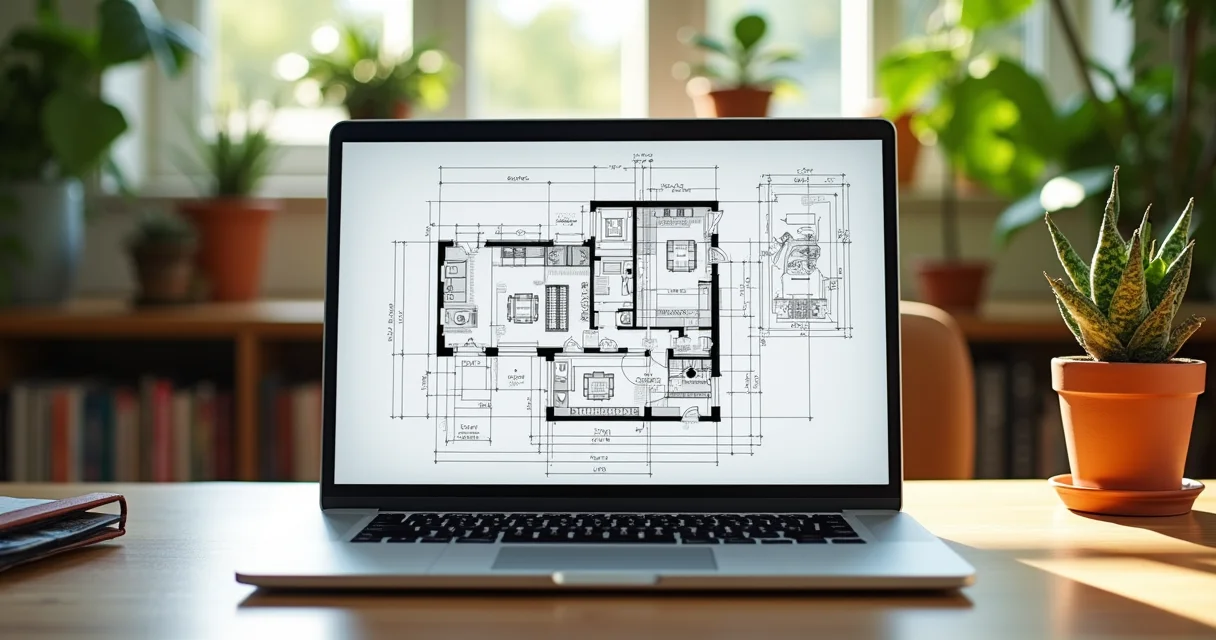
Planta baixa no AutoCAD: o erro que destrói projetos começa com a configuração errada das unidades. Vou te mostrar como evitar isso em 2026.
Como configurar unidades no AutoCAD para plantas baixas sem erros de escala
Vamos combinar: se você erra nas unidades, todo o projeto vai pro ralo. É o primeiro passo e o mais crítico.
Configure para metros com duas casas decimais no comando UNITS. Isso garante precisão milimétrica que evita desastres na obra.
No Brasil, trabalhar em metros é padrão absoluto. Qualquer outra unidade vai gerar incompatibilidade com projetos complementares.
Em Destaque 2026: Para criar uma planta baixa no AutoCAD, o processo envolve configurar unidades, ativar pontos de precisão (OSNAP), organizar camadas, desenhar paredes com comandos como RECTANGLE, OFFSET e TRIM, inserir blocos de portas, janelas e mobiliário, adicionar textos e cotas (DIMLINEAR), e configurar o layout para impressão na escala desejada.
Pode confessar: você já se pegou olhando para uma planta baixa no AutoCAD e sentiu que faltava algo? Ou pior, entregou um projeto que, na hora de executar, virou uma dor de cabeça danada por causa de um detalhe bobo no desenho?
A verdade é que criar uma planta baixa no AutoCAD não é só desenhar linhas. É sobre clareza, precisão e evitar retrabalho. Se você quer dominar essa arte e nunca mais ter dor de cabeça com seus projetos, este guia é pra você. Vamos descomplicar tudo!
| Tempo Estimado | Custo Estimado (R$) | Nível de Dificuldade |
|---|---|---|
| 2-4 horas | Gratuito (Software) | Intermediário |
Materiais Necessários
- Computador com AutoCAD instalado (versão 2020 ou superior recomendada)
- Mouse com scroll (facilita muito!)
- Conhecimento básico de informática
- Paciência e vontade de aprender
- Um café forte para aguentar a jornada!
O Passo a Passo Definitivo
- Passo 1: Configuração Inicial Essencial – Antes de tudo, vamos acertar as unidades. No AutoCAD, digite ‘UNITS’ e configure para metros com precisão de duas casas decimais. Isso garante que suas medidas fiquem corretas, como 3.50m. Sem isso, seu projeto pode sair torto.
- Passo 2: Ativando a Precisão (OSNAP) – Para desenhar com exatidão, ative o OSNAP (F3). Certifique-se de que Endpoint, Midpoint e Intersection estejam ligados. Isso faz o cursor “grudar” nos pontos certos, evitando aqueles milímetros de erro que viram problemas depois.
- Passo 3: Organizando o Desenho com Camadas – Uma planta organizada é meio caminho andado. Crie camadas (LAYER) para cada elemento: paredes, esquadrias (portas e janelas), textos, cotas. Use cores distintas para cada uma. Isso facilita a visualização e a edição.
- Passo 4: Contorno Externo das Paredes – Comece pelo básico. Use o comando RECTANGLE ou LINE para desenhar o contorno externo da sua edificação. Pense na forma geral da casa ou apartamento.
- Passo 5: Definindo a Espessura das Paredes – Agora, vamos dar corpo às paredes. Use o comando OFFSET. Para paredes externas, use 0.20m. Para internas, 0.15m. Isso simula a espessura real dos materiais.
- Passo 6: Limpando os Cruzamentos – As linhas das paredes vão se cruzar. Use o comando TRIM para cortar as partes que não pertencem a cada parede. Deixe tudo limpo e sem linhas sobrepostas.
- Passo 7: Inserindo Portas e Janelas (Blocos) – Chegou a hora de abrir as passagens. Use blocos prontos de portas e janelas. Eles já vêm com as dimensões corretas e facilitam muito o trabalho. Se não tiver, pode baixar ou criar os seus.
- Passo 8: Mobiliário para Escala e Uso – Para dar vida à planta e entender o espaço, insira blocos de mobiliário. Sofás, camas, mesas. Isso ajuda a visualizar a escala e a funcionalidade dos ambientes.
- Passo 9: Identificando os Cômodos – Use o comando TEXTO (ou MTEXT) para escrever o nome de cada cômodo: Sala, Cozinha, Quarto, Banheiro. Deixe claro o que é cada espaço.
- Passo 10: Cotas para Informação – Finalize adicionando as medidas. Use o comando DIMLINEAR para inserir as dimensões principais: comprimento total, largura dos cômodos, espessura das paredes. Isso é crucial para a execução. Veja um exemplo de como configurar a escala de plotagem em configurar escala de plotagem.
Checklist de Sucesso
- As unidades estão configuradas para metros?
- O OSNAP está ativo com os pontos corretos?
- As camadas estão organizadas por cores?
- As paredes têm espessura definida?
- Portas e janelas estão inseridas como blocos?
- Os cômodos estão identificados com texto?
- As medidas (cotas) estão claras e corretas?
Erros Comuns
O que fazer se der errado: Linhas tortas ou desalinhadas? Volte ao Passo 2 e revise o OSNAP. Medidas incorretas? Verifique as unidades (Passo 1) e as cotas (Passo 10). Planta confusa? Revise a organização das camadas (Passo 3) e a inserção de blocos (Passo 7 e 8).
Um erro comum é não usar blocos para portas e janelas, desenhando cada uma manualmente. Isso gasta tempo e aumenta a chance de inconsistência. Outro é esquecer de configurar a escala correta para impressão, o que pode inviabilizar o uso da planta no canteiro de obras. Para entender melhor sobre blocos, confira este tutorial de blocos no AutoCAD.
Como Fazer Planta Baixa no AutoCAD: Tutorial Completo
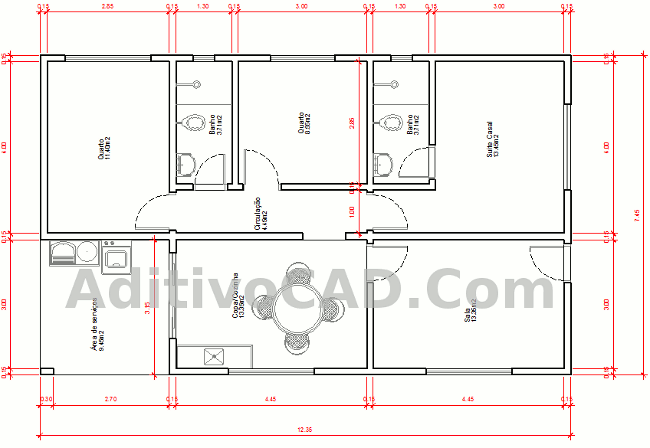
Este guia é um tutorial completo para quem quer dominar a criação de plantas baixas no AutoCAD. Cobrimos desde a configuração inicial até os detalhes finais, garantindo que seu projeto fique impecável.
Desenho de Planta Baixa no AutoCAD: Técnicas e Práticas
Dominar as técnicas de desenho de planta baixa no AutoCAD é essencial. Usar comandos como OFFSET e TRIM corretamente, como vimos, faz toda a diferença na qualidade final do seu desenho.
Configuração do AutoCAD para Arquitetura: Preparando o Software
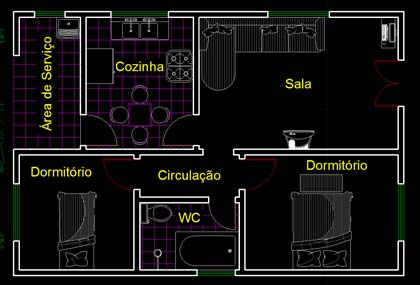
A preparação do software é o primeiro passo para um bom projeto. Configurar unidades, precisão e camadas no AutoCAD para arquitetura garante um fluxo de trabalho eficiente e resultados precisos.
Escala em Planta Baixa no AutoCAD: Como Definir Corretamente
Definir a escala correta em planta baixa no AutoCAD é vital para a impressão. Uma escala inadequada pode tornar a planta ilegível ou inutilizável em campo. É um dos pontos cruciais para um desenho técnico profissional.
Planta Baixa 2D no AutoCAD: Criando Projetos Básicos
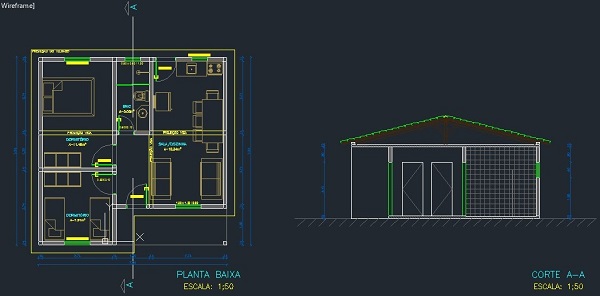
Criar uma planta baixa 2D no AutoCAD é o ponto de partida para qualquer projeto arquitetônico. Com os comandos certos e organização, você consegue desenvolver projetos básicos com clareza.
Software para Planta Baixa: Por Que Escolher o AutoCAD?
O AutoCAD é um software robusto e amplamente utilizado no mercado para a criação de plantas baixas. Sua precisão e a vasta gama de ferramentas o tornam uma escolha poderosa para profissionais e estudantes. Veja mais sobre as soluções da Autodesk neste link.
Desenho Técnico no AutoCAD: Fundamentos para Plantas Baixas
Os fundamentos do desenho técnico no AutoCAD são a base para qualquer planta baixa. Entender de linhas, símbolos e convenções é o que garante a comunicação clara do seu projeto.
Tutorial AutoCAD Planta Baixa: Passo a Passo para Iniciantes
Este tutorial AutoCAD planta baixa foi pensado para guiar iniciantes. Seguindo o passo a passo, mesmo quem está começando consegue criar uma planta baixa funcional e bem apresentada.
Dicas Extras Para Você Dominar o Desenho Técnico
Vamos combinar: o diabo mora nos detalhes.
E esses pequenos ajustes fazem toda diferença entre um trabalho amador e um profissional.
Anote essas dicas de mão na massa.
- Salve um template personalizado. Configure unidades, layers e estilos de cotas uma única vez. Salve como .dwt e use como base para todos os novos projetos. Economiza 15 minutos por trabalho.
- Use a escala 1:50 como padrão inicial. É a mais versátil para visualizar detalhes e o layout geral sem perder legibilidade na impressão.
- Ative o ORTHO (F8) para linhas retas perfeitas. Evita aquela inclinação mínima que destrói o alinhamento visual. A sensação de precisão é imediata.
- Defina um padrão de cores por layer. Paredes em vermelho (cor 1), portas em azul (cor 5), mobiliário em cinza (cor 8). Ajuda na identificação visual rápida durante a edição.
- Use o comando PURGE antes de salvar. Remove blocos, layers e estilos não utilizados. Pode reduzir o tamanho do arquivo em até 40%, evitando travamentos.
- Teste a plotagem em PDF antes de enviar. Configure o layout para escala 1:1 e verifique se todas as linhas e textos aparecem. O erro mais comum é enviar um arquivo ilegível para o cliente.
Perguntas Que Todo Iniciante Faz (e as Respostas Diretas)
Qual a diferença entre AutoCAD e Revit para fazer planta baixa?
O AutoCAD é focado em desenho técnico 2D preciso, enquanto o Revit é para modelagem de informação da construção (BIM) em 3D.
Para quem está começando ou trabalha apenas com representações planas, o AutoCAD é mais rápido, barato (licenças a partir de R$ 200/mês) e tem curva de aprendizado menor. O Revit exige mais poder de máquina e é ideal para projetos complexos com integração de disciplinas.
Quanto tempo leva para aprender a fazer uma planta baixa no AutoCAD?
Com foco e prática direcionada, em 2 semanas você domina os comandos básicos para criar um desenho simples.
O segredo é seguir um tutorial passo a passo e replicar um projeto real. Dedique 1 hora por dia. Em um mês, já estará criando plantas com mobiliário e cotas de forma independente. Cursos online bons custam entre R$ 300 e R$ 800.
Como configurar as layers (camadas) de forma correta?
Crie uma camada para cada elemento: paredes, portas, janelas, mobiliário, cotas e textos.
Atribua uma cor diferente para cada uma e defina a espessura de linha (lineweight). Para paredes, use 0.50mm. Para textos e cotas, use 0.18mm. Essa organização permite ligar/desligar elementos durante a impressão e evita a bagunça visual que atrasa qualquer ajuste.
O Caminho Está Desenhado. Agora é Com Você.
A verdade é a seguinte: dominar o software é só o primeiro passo.
O pulo do gato está na metodologia.
Você acabou de aprender não apenas comandos, mas um fluxo de trabalho que elimina retrabalho. Da configuração inicial à plotagem final, cada etapa foi pensada para você entregar um projeto técnico impecável.
Olha só: seu primeiro passo hoje deve ser abrir o programa e configurar aquelas unidades para metros, com duas casas decimais.
É simples, mas é a base de tudo. Em 5 minutos, você já está no caminho certo.
Compartilhe essa dica com quem também sofre com projetos travados. E me conta nos comentários: qual foi o maior desafio que você enfrentou na última planta que desenhou?
Vamos trocar uma ideia.
