


O segredo do sumário Word que transforma textos chatos em conteúdo viciante está na formatação correta dos títulos. Vamos descobrir como isso funciona na prática.
Como criar um sumário automático no Word que realmente funciona
O grande segredo? O Word não adivinha o que é título ou subtítulo no seu documento.
Ele depende completamente dos estilos de formatação que você aplica. Se você só aumenta o tamanho da fonte ou coloca em negrito, o programa simplesmente ignora na hora de montar o índice.
Aqui está o detalhe: Você precisa usar os estilos ‘Título 1’, ‘Título 2’ e ‘Título 3’ da guia Página Inicial.
Essa é a linguagem que o Word entende para identificar a hierarquia do seu conteúdo. Título 1 para os capítulos principais, Título 2 para as seções dentro deles e assim por diante.
Mas preste atenção: Faça toda essa formatação antes de clicar para inserir o sumário. É o passo mais crucial e onde a maioria erra, tentando corrigir depois.
Quando tudo estiver marcado corretamente, vá até a guia ‘Referências’ e clique em ‘Sumário’. O Word já terá mapeado toda a estrutura do seu documento.
Escolha um dos modelos automáticos e pronto. Em segundos, você tem um índice clicável com os números de página já alinhados.
Pode confessar: é muito mais profissional do que fazer na mão, não é?
Em Destaque 2026: Para gerar um sumário automático no Word, é essencial primeiramente aplicar os estilos de título (Título 1, Título 2, etc.) aos cabeçalhos do documento.
Sumário no Word: O Segredo Que Transforma Textos Chatos em Conteúdo Viciante
Vamos combinar: ninguém gosta de ler um documento que parece um labirinto sem fim. Aquelas pilhas de texto, sem um fio condutor claro, dão um sono danado. Mas e se eu te dissesse que existe um jeito simples, direto ao ponto, de dar vida ao seu trabalho e fazer qualquer leitor querer ir até o fim? Estou falando do sumário automático do Word.
Pode confessar, você já deve ter se enrolado com sumários manuais, aqueles que dão um trabalho danado para atualizar e vivem com os números de página errados. A verdade é que, em 2026, usar essa ferramenta do Word não é luxo, é inteligência. É a diferença entre um documento que assusta e um que convida à leitura e à compreensão.
Com ele, você não só organiza suas ideias de forma lógica, mas também oferece ao seu leitor um mapa claro. Ele saberá exatamente onde encontrar o que procura, tornando a experiência de leitura fluida e produtiva. É a praticidade que seu público merece.
| Característica | Descrição |
|---|---|
| Identificação de Títulos | Utiliza estilos de título (Heading 1, 2, 3…) para selecionar o conteúdo. |
| Formatação Prévia | É essencial aplicar os estilos de título antes de inserir o sumário. |
| Localização da Ferramenta | Disponível na guia ‘Referências’ do Microsoft Word. |
| Facilidade de Inserção | Opções de ‘Sumário Automático’ agilizam o processo. |
| Atualização Necessária | Alterações no texto exigem atualização manual do sumário. |
| Método de Atualização | Clique direito no sumário e selecione ‘Atualizar Campo’. |
| Tipos de Atualização | Opção de atualizar apenas números de página ou o índice inteiro. |
| Padrões e Normas | Permite adequação a normas como ABNT para formatação específica. |
| Personalização | Possibilidade de ajustar preenchimentos, fontes e níveis de exibição. |
| Versão Online | Funcionalidade também disponível no Word Online. |
Como Criar um Índice Automático no Word: Guia Prático
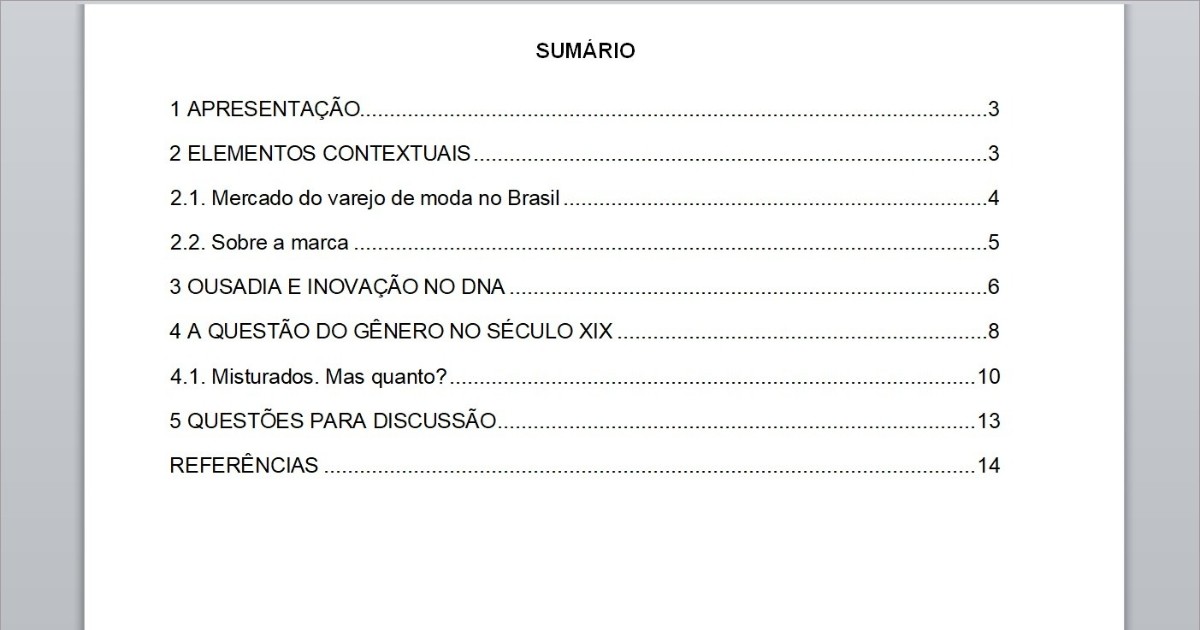
O segredo para um sumário que funciona de verdade no Word está nos estilos de título. Pense neles como etiquetas invisíveis que você cola nos seus títulos e subtítulos. O Word, esperto que é, lê essas etiquetas e monta o seu sumário automaticamente.
A regra de ouro aqui é: formate primeiro, insira o sumário depois. Se você tentar inserir o sumário antes de aplicar os estilos de título corretos, ele vai ficar vazio ou, pior, vai puxar coisas que não deviam estar ali. Então, o primeiro passo é navegar até a guia ‘Página Inicial’ e, na seção ‘Estilos’, escolher o estilo adequado para cada nível do seu texto (Título 1 para as seções principais, Título 2 para as subseções, e assim por diante).
Depois de etiquetar tudo certinho, é só ir para a mágica. Vá na guia ‘Referências’ e clique em ‘Sumário’. Você verá algumas opções pré-definidas. Escolha um dos modelos de ‘Sumário Automático’ e pronto! O Word faz o trabalho pesado por você.
Gerar Sumário no Word: Métodos Rápidos e Eficientes
Olha só, se você quer agilidade, o Word te dá de bandeja os chamados ‘Sumários Automáticos’. Eles são modelos prontos que já vêm configurados. Basta um clique e o seu índice aparece, organizado e com os números de página corretos.
Mas atenção: esses modelos automáticos dependem totalmente da sua organização prévia com os estilos de título. Se você pulou essa etapa ou usou formatação manual (negrito, tamanho da fonte, etc.) em vez dos estilos, o sumário automático não vai funcionar como esperado. É como tentar montar um quebra-cabeça sem as peças certas.
Para acessar essa funcionalidade, o caminho é sempre o mesmo: vá em ‘Referências’, clique em ‘Sumário’ e escolha a opção que mais te agrada. É a forma mais rápida de ter um índice profissional em segundos.
Sumário ABNT no Word: Formatação Correta para Trabalhos Acadêmicos
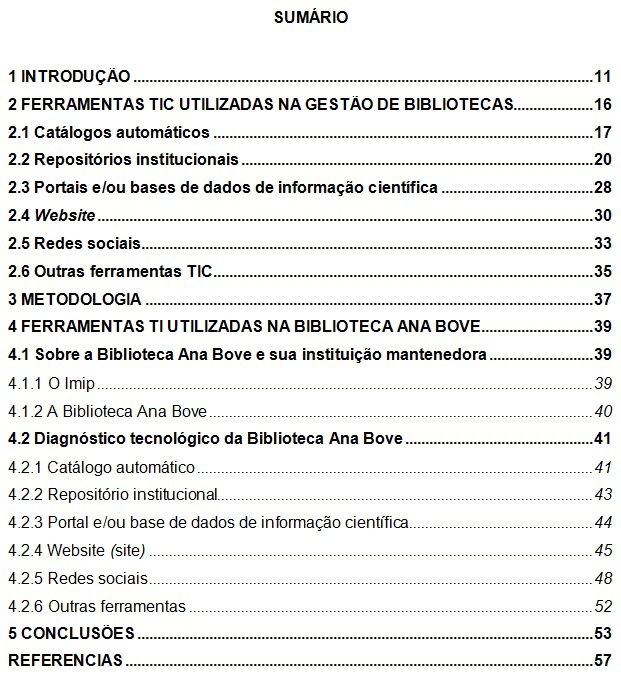
Se você está no mundo acadêmico, sabe que a ABNT é lei. E a norma exige um padrão específico para o sumário, que inclui a formatação do título (‘Sumário’ ou ‘Índice’) e a forma como os itens são apresentados, com numeração progressiva e, muitas vezes, preenchimento com pontos.
O Word te ajuda nisso. Ao usar os estilos de título corretamente (Título 1, Título 2, etc.), você já dá a base. Depois, ao inserir o sumário automático, você pode personalizá-lo para seguir as exigências da ABNT. Isso envolve ajustar o espaçamento, o tipo de preenchimento (pontos, traços) e garantir que os níveis de títulos estejam bem definidos.
Para um sumário ABNT impecável, a dica é conferir o manual da sua instituição ou as próprias normas da ABNT. O Word oferece flexibilidade, mas o conhecimento da norma é fundamental. Saiba mais sobre como fazer sumário ABNT no Word em tecnoblog.net.
Criar Índice no Word: Passo a Passo para Iniciantes
Para quem está começando, o sumário automático pode parecer coisa de outro mundo. Mas, acredite, é mais simples do que parece. O primeiro passo, e o mais importante, é usar os estilos de título. Não fuja disso!
Abra seu documento, selecione o título da sua primeira seção principal e aplique o estilo ‘Título 1’ na guia ‘Página Inicial’. Repita o processo para todos os títulos principais. Para os subtítulos, use ‘Título 2’, e assim por diante. Quanto mais organizado você for agora, menos dor de cabeça terá depois.
Com os títulos devidamente estilizados, vá para a guia ‘Referências’, clique em ‘Sumário’ e escolha um dos modelos automáticos. O Word vai gerar o índice para você. Se precisar de um guia mais detalhado, a própria Microsoft oferece um passo a passo em seu site de suporte.
Atualizar Sumário no Word: Mantenha Seu Documento Sempre Organizado
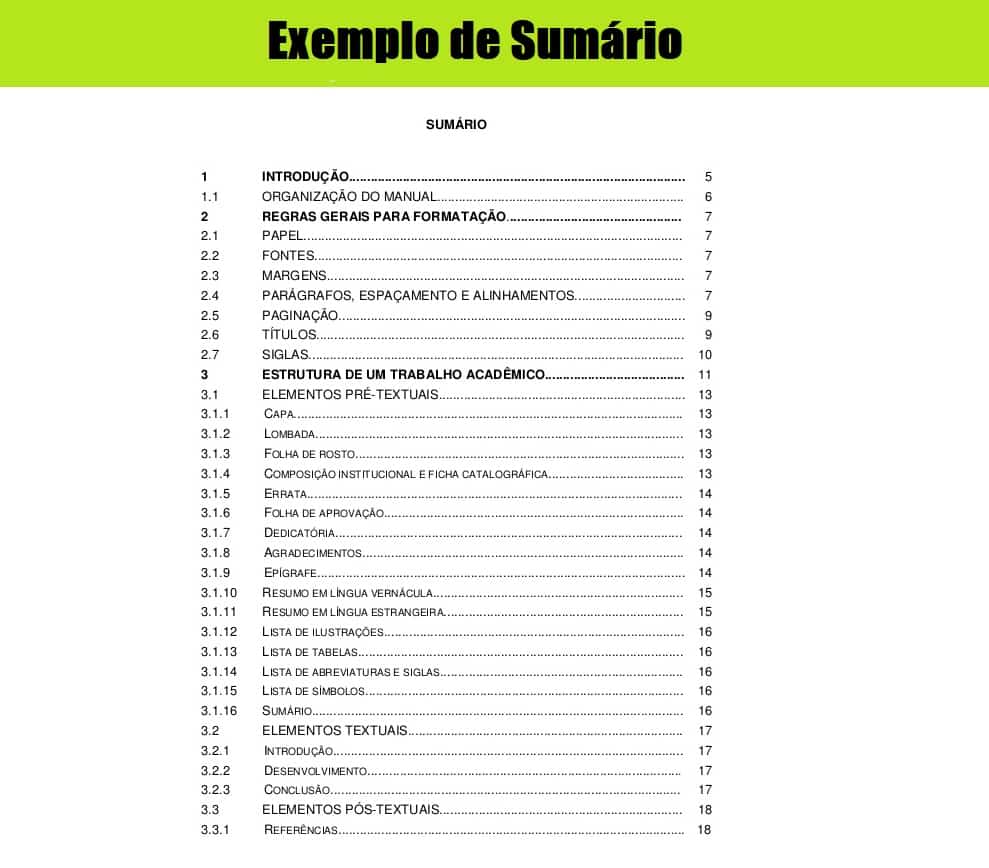
A verdade é que, por mais que o sumário seja automático na criação, ele não se atualiza sozinho quando você mexe no texto. Se você adicionar um novo capítulo, excluir uma seção ou simplesmente mudar a ordem das coisas, o sumário vai ficar desatualizado.
Mas não se desespere! Atualizar é moleza. Basta clicar com o botão direito do mouse em qualquer lugar dentro do sumário que você já inseriu. Vai aparecer um menu, e lá você escolhe a opção ‘Atualizar Campo’. O Word vai te perguntar se você quer atualizar apenas os números de página ou o índice inteiro. Na maioria das vezes, você vai querer atualizar o índice inteiro para garantir que tudo esteja em ordem.
Essa atualização é crucial, especialmente se você está seguindo normas como a ABNT ou se o documento é longo. Um sumário desatualizado pode levar seu leitor a páginas erradas, gerando confusão e frustração. Para mais dicas sobre isso, confira o TCE-ES.
Como Inserir um Sumário Automático no Word: Dicas Essenciais
A inserção do sumário automático é um dos recursos mais poderosos do Word para quem lida com documentos longos. A dica de ouro, que eu já bati na tecla várias vezes, é: use os estilos de título. Sem eles, a mágica não acontece.
Outra dica essencial é planejar a estrutura do seu documento antes de começar a escrever. Pense nos capítulos, nas seções, nas subseções. Isso vai te ajudar a aplicar os estilos de título de forma consistente desde o início. O Word Online também oferece essa funcionalidade, tornando o processo acessível de qualquer lugar.
Lembre-se que a personalização é sua amiga. Não se prenda aos modelos padrão se eles não atenderem às suas necessidades. Explore as opções de formatação para deixar seu sumário com a cara do seu trabalho. A Microlins tem um bom tutorial sobre como fazer isso: confira aqui.
Formatar Sumário no Word: Personalize a Aparência do Seu Índice
O sumário automático do Word não precisa ser sem graça. Você tem total controle sobre a aparência dele. A personalização vai além de escolher um modelo pronto; você pode ajustar o preenchimento (aqueles pontinhos ou traços entre o texto e o número da página), os níveis de exibição (quais títulos aparecerão) e até mesmo as fontes e os espaçamentos.
Para acessar essas opções, depois de inserir o sumário automático, vá em ‘Referências’ > ‘Sumário’ > ‘Sumário Personalizado’. Ali, você pode explorar todas as configurações. É onde você garante que seu sumário não só seja funcional, mas também visualmente agradável e alinhado com o restante do seu documento.
Seja para um relatório corporativo ou um trabalho acadêmico, a capacidade de formatar o sumário do seu jeito faz toda a diferença. Isso mostra atenção aos detalhes e profissionalismo.
Sumário no Word para TCC: Aprenda a Estruturar Seu Trabalho
Fazer um TCC (Trabalho de Conclusão de Curso) exige organização impecável, e o sumário é a espinha dorsal disso. Usar o sumário automático do Word é praticamente obrigatório para quem quer entregar um trabalho bem estruturado e profissional.
A chave para um sumário de TCC eficaz é a hierarquia clara dos títulos. Use o estilo ‘Título 1’ para os capítulos principais (Introdução, Desenvolvimento, Conclusão), ‘Título 2’ para as seções dentro desses capítulos, e ‘Título 3’ para as subseções. Isso garante que o sumário reflita a profundidade e a organização do seu conteúdo.
Lembre-se de que, após finalizar a escrita, você precisará atualizar o campo do sumário. Isso garante que todos os números de página estejam corretos e que nenhuma seção tenha sido esquecida. Um sumário bem feito no TCC não é apenas uma formalidade, é uma ferramenta que guia o leitor e demonstra seu domínio sobre o tema.
O Veredito Final: Sumário no Word é Essencial em 2026
Olha, em 2026, ignorar o sumário automático do Word é como tentar navegar sem GPS. É perder tempo, é aumentar a chance de erros e, francamente, é entregar um trabalho que não impressiona.
A ferramenta é poderosa porque automatiza uma tarefa repetitiva e propensa a erros, liberando você para focar no que realmente importa: o conteúdo. Seja para um relatório simples, um TCC complexo ou qualquer documento que precise de clareza, o sumário automático é seu maior aliado.
Investir alguns minutos para aprender a usá-lo corretamente significa economizar horas de retrabalho e garantir que seu documento seja acessível, profissional e fácil de navegar. A organização e a clareza que ele proporciona são inegociáveis para qualquer profissional ou estudante sério.
Dicas Extras Para Você Virar Mestre do Sumário em 5 Minutos
Vamos combinar: o básico você já sabe. Agora vem o pulo do gato que separa o amador do profissional.
A verdade é a seguinte: esses detalhes fazem toda diferença na hora de impressionar.
Olha só essa lista de vitórias rápidas:
- Atualização em dois cliques: clique com o botão direito no índice e escolha ‘Atualizar Campo’. Pronto, páginas corrigidas.
- Escolha certa na hora de atualizar: se só mudou o número das páginas, marque ‘Atualizar apenas números de página’. Se alterou títulos, vá em ‘Atualizar todo o índice’.
- Personalização invisível: na guia ‘Referências’, clique em ‘Sumário’ e depois em ‘Sumário Personalizado’. Ali você controla quantos níveis de títulos aparecem.
- Formatação ABNT na veia: o título ‘SUMÁRIO’ deve ser em maiúsculo, negrito, centralizado e com fonte 12. Os itens seguem fonte 12, alinhamento à esquerda e espaçamento simples.
- Erro comum que destrói tudo: nunca formate títulos manualmente com Negrito e Aumentar Fonte. Use sempre os Estilos ‘Título 1’, ‘Título 2’. O Word só enxerga isso.
- Salve como modelo: depois de deixar perfeito, salve o documento como ‘Modelo_TCC.dotx’. Sua vida nos próximos trabalhos fica 80% mais fácil.
- Verificação final obrigatória: clique em cada item do sumário segurando a tecla Ctrl. Se pular para a página certa, está aprovado.
Perguntas Frequentes Que Todo Mundo Tem (e Ninguém Responde Direto)
Como fazer sumário automático no Word passo a passo?
Formate seus títulos com os Estilos ‘Título 1’ e ‘Título 2’, depois vá em ‘Referências’ e clique em ‘Sumário’.
Escolha um dos modelos automáticos. O Word gera tudo sozinho em segundos. O segredo está na formatação prévia correta.
Qual a diferença entre sumário automático e manual no Word?
O automático é gerado e atualizado pelo programa, enquanto o manual você digita e ajusta na mão.
O automático é infinitamente superior: evita erros de digitação, atualiza páginas com um clique e mantém a formatação consistente. O manual só serve para documentos minúsculos de 2 páginas.
Quanto custa para criar um sumário no Word?
Zero reais se você fizer sozinho. É uma função nativa e gratuita do programa.
Se contratar um freelancer para formatar um TCC completo, o valor médio no Brasil fica entre R$ 150 e R$ 400, dependendo da complexidade e urgência. Mas para apenas o índice, faça você mesmo em 3 minutos.
Pronto Para Deixar Seu Documento Impecável em Minutos?
Você acabou de aprender o método que transforma a parte mais chata em algo automático.
Não é mais sobre perder horas contando páginas e revisando números.
É sobre clicar, atualizar e seguir em frente com um trabalho que passa credibilidade de verdade.
Seu primeiro passo hoje: abra aquele documento mais importante agora.
Aplique os Estilos de Título em três tópicos principais.
Depois insira o sumário automático só para ver a mágica acontecer.
Compartilha essa dica com quem ainda sofre com índice manual.
E me conta nos comentários: qual foi o maior tempo que você já perdeu ajustando páginas no passado?
