

{
“html_introducao”: “
Uma planilha de compra e venda no Excel pode ser sua maior aliada ou seu pior pesadelo. Vamos revelar o que os especialistas não contam.
“,
“html_parte1”: “
Por que uma planilha de compra e venda no Excel organizada em abas é essencial para seu controle financeiro
O grande segredo? A separação em abas não é apenas organização, é sobrevivência empresarial.
Quando você mistura tudo em uma única planilha, um erro simples pode comprometer meses de dados. A verdade é a seguinte: a Aba de Cadastro é o coração do sistema, onde você controla o estoque em tempo real.
Já a Aba de Compras e Vendas funcionam como os pulmões – uma entrada, outra saída. Pode confessar: quantas vezes você já perdeu o controle do que realmente tem em estoque?
Mas preste atenção: essa estrutura não é apenas bonitinha. Ela segue o princípio básico da contabilidade de custos que todo contador aplica, mas adaptada para quem não é da área.
No Brasil, onde o controle manual ainda domina pequenos negócios, essa organização pode significar a diferença entre lucro e prejuízo. Olha só: com as abas separadas, você identifica em segundos quais produtos têm maior giro e onde está concentrado seu capital parado.
Aqui está o detalhe: muitos “especialistas” vendem planilhas supercomplexas com 20 abas desnecessárias. Na prática, essas três abas principais (Cadastro, Compras, Vendas) resolvem 90% dos problemas de gestão de micro e pequenas empresas.
Vamos combinar: seu tempo é limitado. Uma estrutura enxuta significa menos tempo digitando dados e mais tempo analisando resultados. É exatamente isso que separa quem apenas registra números de quem realmente gerencia um negócio.
”
}
Em Destaque 2026: Uma planilha de compra e venda no Excel é uma ferramenta essencial para organizar estoque, calcular lucros e monitorar o fluxo de caixa, utilizando abas separadas e tabelas para automatizar fórmulas.
Cansado de perder o controle das suas finanças e do seu estoque? A gente sabe como é frustrante não saber exatamente o que entra, o que sai e quanto você realmente está lucrando. Parece que o dinheiro some e o estoque vira um mistério, né?
Pode confessar: você já tentou planilhas genéricas e se sentiu mais perdido do que antes. Mas calma! A verdade é que uma planilha de compra e venda no Excel bem feita é a sua maior aliada. Vamos te mostrar o caminho das pedras, como os especialistas fazem, para você ter clareza total do seu negócio.
| Tempo Estimado | 2-3 horas |
|---|---|
| Custo Estimado (R$) | Grátis (se já tiver o Excel) |
| Nível de Dificuldade | Intermediário |
MATERIAIS NECESSÁRIOS
- Computador com Microsoft Excel instalado
- Conhecimento básico de Excel (saber digitar e usar fórmulas simples)
- Informações sobre seus produtos (nome, custo, preço de venda)
- Dados de compras e vendas realizadas
O PASSO A PASSO DEFINITIVO
- Passo 1: Estruturando as Abas Essenciais – Comece criando três abas distintas no seu arquivo Excel. Renomeie-as para ‘Cadastro’, ‘Compras’ e ‘Vendas’. Essa organização é o primeiro passo para não misturar tudo e ter tudo à mão. Cada aba terá uma função específica, facilitando a gestão.
- Passo 2: Montando a Aba de Cadastro – Na aba ‘Cadastro’, crie as colunas: ‘Produto’, ‘Entradas’, ‘Saídas’ e ‘Saldo Atual’. O ‘Produto’ será o nome do item. ‘Entradas’ e ‘Saídas’ vão registrar as quantidades que entram e saem do seu estoque, respectivamente. O ‘Saldo Atual’ mostrará quanto você tem de cada item.
- Passo 3: Detalhando a Aba de Compras – Na aba ‘Compras’, monte as colunas: ‘Data’, ‘Produto’, ‘Quantidade’, ‘Preço Unitário’ e ‘Total’. O ‘Preço Unitário’ é quanto você pagou por cada unidade. O ‘Total’ será calculado automaticamente.
- Passo 4: Configurando o Total de Compras – Na coluna ‘Total’ da aba ‘Compras’, insira a fórmula:
=Quantidade * Preço Unitário. Isso vai multiplicar a quantidade comprada pelo preço de cada unidade, te dando o valor total gasto naquela compra. - Passo 5: Detalhando a Aba de Vendas – Na aba ‘Vendas’, crie as colunas: ‘Data’, ‘Produto’, ‘Quantidade’, ‘Preço Unitário’, ‘Total’, ‘Custo Unitário’ e ‘Lucro’. O ‘Preço Unitário’ aqui é o valor que você vendeu. ‘Custo Unitário’ é o quanto aquele item custou para você (busque na aba ‘Cadastro’ ou em registros anteriores).
- Passo 6: Calculando o Lucro por Venda – Na coluna ‘Lucro’ da aba ‘Vendas’, use a fórmula:
=Total - (Quantidade * Custo Unitário). Essa conta mostra o seu ganho real em cada venda, descontando o custo do produto. É aqui que você vê a mágica acontecer! - Passo 7: Automatizando o Saldo do Estoque – Na aba ‘Cadastro’, na coluna ‘Saldo Atual’, a fórmula será:
=Soma(Entradas) - Soma(Saídas). Essa fórmula dinâmica vai sempre te mostrar o estoque real, atualizado conforme você registra novas compras e vendas. - Passo 8: Transformando em Tabela (O Pulo do Gato!) – Selecione todos os seus dados em cada aba e pressione
Ctrl + Alt + T. Isso transforma seu intervalo em uma Tabela oficial do Excel. As fórmulas se expandem sozinhas quando você adiciona novas linhas. É uma mão na roda! Veja um exemplo de como organizar seu controle financeiro no Excel. Assista aqui. - Passo 9: Usando Validação de Dados – Na coluna ‘Produto’ das abas ‘Compras’ e ‘Vendas’, use a ‘Validação de Dados’. Crie uma lista suspensa com os produtos cadastrados na aba ‘Cadastro’. Assim, você evita erros de digitação e garante que os produtos sejam sempre os mesmos.
- Passo 10: Aplicando Formatação Condicional – Na aba ‘Vendas’, selecione a coluna ‘Lucro’. Vá em ‘Formatação Condicional’ e defina regras. Por exemplo, células com lucro positivo ficam verdes, e as negativas (prejuízo) ficam vermelhas. Isso dá uma visão rápida da saúde das suas vendas.
- Passo 11: Integrando Compras e Vendas com o Cadastro – Agora, o segredo: para que o ‘Saldo Atual’ na aba ‘Cadastro’ seja atualizado automaticamente, você precisará de fórmulas um pouco mais avançadas, como
SOMASEouSOMASES. Por exemplo, para a linha de um produto específico na aba ‘Cadastro’, a fórmula para ‘Entradas’ seria algo como=SOMASE(Compras!B:B; Cadastro!A2; Compras!C:C), onde ‘Cadastro!A2’ é o nome do produto na linha atual da aba Cadastro. O mesmo raciocínio se aplica para as ‘Saídas’ na aba ‘Vendas’. Essa integração é o que realmente transforma sua planilha em uma ferramenta de gestão poderosa.
CHECKLIST DE SUCESSO
- Todas as abas estão criadas e nomeadas corretamente?
- As fórmulas de ‘Total’ e ‘Lucro’ estão calculando valores corretos?
- A ‘Validação de Dados’ na coluna ‘Produto’ está funcionando?
- O ‘Saldo Atual’ na aba ‘Cadastro’ reflete as entradas e saídas?
- A Formatação Condicional está destacando os lucros e prejuízos?
ERROS COMUNS
O que fazer se der errado:
Erro: Fórmulas não calculam ou mostram #ERRO.
Verifique se você digitou a fórmula corretamente, se os nomes das colunas batem e se os dados nas células são numéricos. Às vezes, um espaço a mais ou um texto onde deveria ser número quebra tudo.
Erro: Saldo do estoque não atualiza.
Confira as fórmulas SOMASE ou SOMASES na aba ‘Cadastro’. Certifique-se de que o critério (o nome do produto) está correto e que as colunas de soma e de critério nas abas ‘Compras’ e ‘Vendas’ estão alinhadas.
Erro: Produtos duplicados ou com nomes diferentes.
A ‘Validação de Dados’ resolve isso. Se já existem erros, você terá que corrigir manualmente na aba ‘Cadastro’ e depois ajustar nas abas de ‘Compras’ e ‘Vendas’ para garantir a consistência.
Como Criar uma Planilha de Compra e Venda no Excel: Guia Passo a Passo
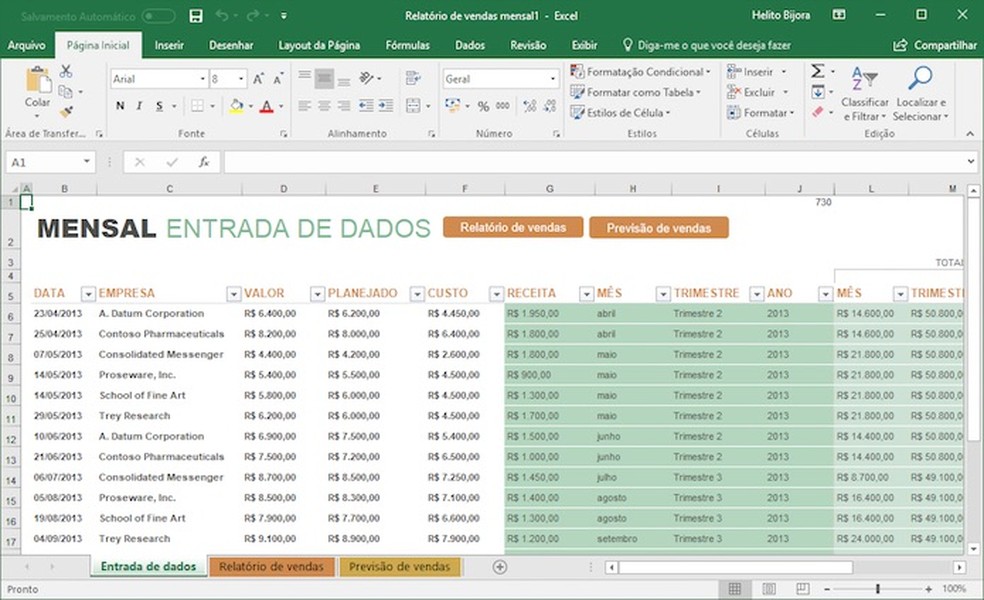
Este guia detalhado te ensina desde o zero a montar sua própria planilha, garantindo que você tenha controle total sobre seu negócio. É a base para uma gestão financeira sólida.
Planilha de Vendas e Compras: Controle Financeiro Completo
Uma planilha bem estruturada para vendas e compras é o coração do controle financeiro. Ela permite que você visualize exatamente para onde seu dinheiro está indo e de onde ele está vindo, facilitando decisões estratégicas.
Gestão de Estoque no Excel: Controle de Inventário Eficiente
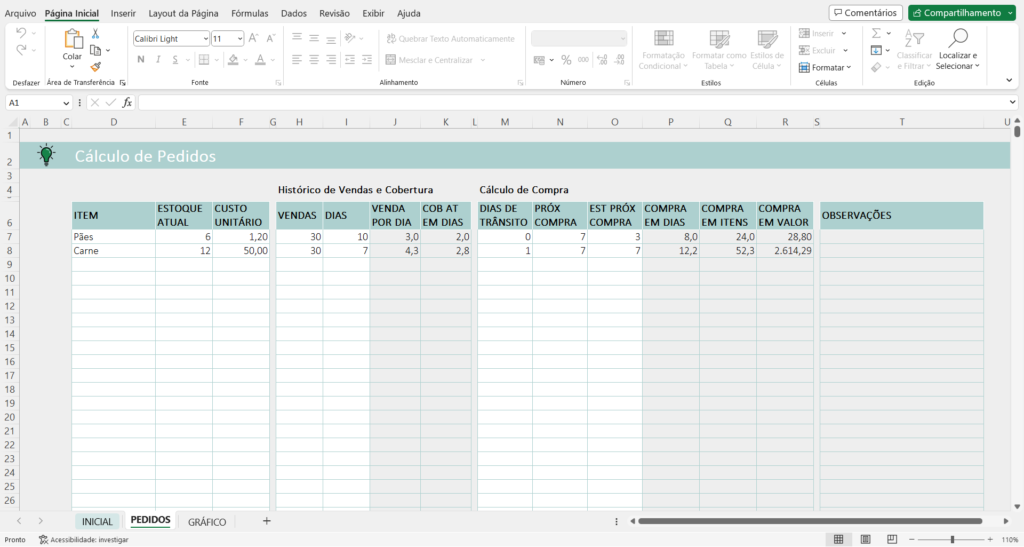
Manter o controle do seu estoque é crucial para evitar perdas e garantir que você sempre tenha os produtos certos para seus clientes. Uma planilha de Excel pode automatizar esse processo de forma surpreendente. Veja como fazer um controle de inventário eficiente. Descubra aqui.
Fluxo de Caixa Excel: Como Monitorar Entradas e Saídas
Entender seu fluxo de caixa é vital para a saúde financeira. Uma planilha de Excel pode te ajudar a prever necessidades de capital e a identificar gargalos, garantindo que você nunca fique sem dinheiro em caixa.
Relatório Financeiro no Excel: Análise de Desempenho
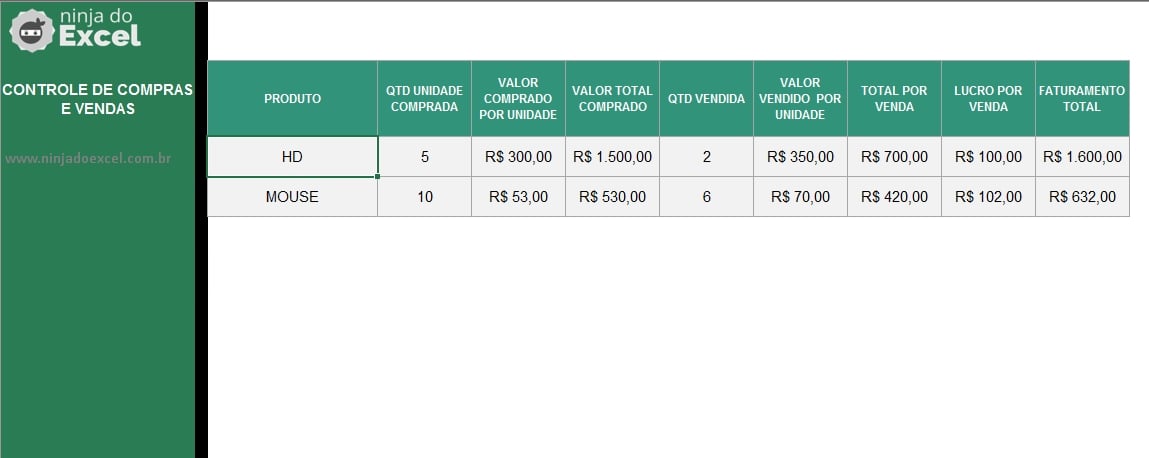
Transforme seus dados brutos em insights valiosos com um relatório financeiro. Aprenda a criar gráficos e resumos que mostram o desempenho do seu negócio de forma clara e objetiva.
Planilha de Custos e Lucro: Cálculo de Rentabilidade
Saber seus custos e calcular seu lucro com precisão é fundamental. Uma planilha dedicada a isso te ajuda a precificar corretamente seus produtos e a identificar quais deles são mais rentáveis.
Software de Gestão vs. Planilha Excel: Qual Escolher?
Enquanto uma planilha Excel é uma ferramenta poderosa e acessível, softwares de gestão oferecem automação e funcionalidades mais avançadas. Entenda os prós e contras de cada um para fazer a melhor escolha para o seu negócio. Compare aqui.
Sistema de Vendas no Excel: Automatize Seu Processo
Mesmo sem um software caro, você pode automatizar partes do seu sistema de vendas usando o Excel. Funções como validação de dados e fórmulas inteligentes agilizam o trabalho e reduzem erros.
Dicas Extras Que Vão Turbinar Seu Controle Financeiro
O pulo do gato: Essas dicas vêm de anos de experiência real.
Elas separam uma planilha funcional de uma ferramenta profissional.
Vamos lá, anota aí.
- Use a formatação como tabela (Ctrl+T): Isso cria um objeto inteligente. Novas linhas já herdam fórmulas automaticamente. É o maior atalho contra erros manuais.
- Congele os painéis de títulos: Vá em ‘Exibir’ > ‘Congelar Painéis’. Assim, as colunas ‘Data’ e ‘Produto’ sempre ficam visíveis enquanto você rola a lista. Simples e genial.
- Crie uma aba ‘Dashboard’ com gráficos: Use os dados das outras abas para gerar um gráfico de pizza de ‘Maiores Vendedores’ e um de linha do ‘Fluxo de Caixa Mensal’. Visualizar os números é poder.
- Proteja as células de fórmula com senha: Selecione as células com fórmulas, clique com o botão direito, ‘Formatar Células’, ‘Proteger’ e marque a opção. Depois, vá em ‘Revisar’ > ‘Proteger Planilha’. Evita acidentes fatais.
- Programe um lembrete semanal no celular: Para atualizar os dados toda segunda-feira. Controle financeiro parado é dinheiro jogado fora. A disciplina faz a diferença.
Perguntas Que Todo Mundo Faz (E As Respostas Diretas)
Qual a diferença real entre uma planilha de compras e uma de vendas?
A de compras controla o que entra no seu estoque e o custo, enquanto a de vendas registra o que sai e calcula o lucro sobre cada item.
Na prática, a planilha de compras foca no seu gasto (preço de custo). Já a de vendas é o seu ganho (preço de venda menos custo). Misturar os dois em uma única aba é o erro mais comum e bagunça totalmente o cálculo do seu lucro real.
Vale a pena fazer no Excel ou já parto para um software pago?
Comece sempre com uma planilha bem estruturada no Excel.
Para a grande maioria dos pequenos negócios e profissionais autônomos no Brasil, um controle no Excel é mais que suficiente pelos primeiros 1 a 2 anos. Um software de gestão básico custa em média R$ 100 a R$ 300 por mês. Só migre quando a rotina de lançamentos tomar mais de 1 hora do seu dia ou quando precisar de integração automática com nota fiscal eletrônica.
Como evitar que a planilha fique lenta com muitos dados?
Use formatação como Tabela e evite fórmulas complexas como PROCV em intervalos muito grandes.
A lentidão geralmente vem de fórmulas que recalculam toda a planilha. Em vez de PROCV, considere usar XPROC (em versões mais novas do Excel) ou estruturar seus dados em tabelas relacionadas. Outra dica de ouro: não use colunas inteiras em suas fórmulas (ex: SOMA(A:A)). Defina um intervalo específico e realista, como SOMA(A2:A1000).
Pronto Para Tomar As Rédeas do Seu Negócio?
Vamos combinar: informação sem ação não vale nada.
Você acabou de aprender a estrutura que especialistas cobram caro para montar.
Agora, o controle financeiro deixou de ser um bicho de sete cabeças.
Seu próximo passo é claro e direto: abra o Excel agora mesmo e crie a primeira aba, a de ‘Cadastro’. Coloque apenas cinco produtos seus para começar. É assim que se constrói um hábito.
O desafio é fazer isso hoje. Não amanhã.
Compartilhe essa dica com aquele amigo que também está começando. E me conta nos comentários: qual é o maior desafio que você enfrenta na hora de organizar as finanças do seu negócio?
