

Transforme sua tabela no Excel com porcentagem em uma máquina de insights. Vou te mostrar como dominar isso em minutos.
Por que dominar porcentagens no Excel é o pulo do gato para sua análise de dados
Vamos combinar: números crus na tela não contam a história completa.
Eles só viram informação útil quando você compara, mede participação e enxerga proporções.
A verdade é a seguinte: uma tabela no Excel com porcentagem bem feita é o que separa o amador do analista.
Você deixa de apenas listar vendas e passa a mostrar qual produto representa 35% do faturamento.
Olha só o detalhe: sem esse cálculo, você toma decisões no escuro.
Com ele, identifica tendências, aloca recursos e justifica investimentos com dados concretos.
Pode confessar: já perdeu tempo dividindo manualmente célula por célula?
Isso acaba hoje. As fórmulas do Excel automatizam tudo e eliminam erros de cálculo humano.
O grande segredo? A simplicidade da operação básica: parte dividida pelo total.
Mas a mágica está em aplicar isso em larga escala, com formatação correta e atalhos que aceleram seu trabalho em 80%.
Em Destaque 2026: Para inserir porcentagens em uma tabela do Excel, a operação fundamental consiste em dividir o valor parcial pelo valor total e, subsequentemente, aplicar a formatação de porcentagem à célula. Não há uma função exclusiva para ‘porcentagem’; fórmulas matemáticas básicas são empregadas.
O GANCHO (INTRODUÇÃO)
Cansado de olhar para um monte de números e não saber o que eles realmente significam? A gente sabe como é. Dados brutos podem ser chatos, mas a verdade é que eles escondem histórias valiosas.
Pode confessar, você já se sentiu perdido com planilhas cheias de valores e nenhuma ideia de como extrair um insight. Mas olha só, transformar esses dados em algo que faz sentido está mais perto do que você imagina.
| Tempo Estimado | 15 minutos |
|---|---|
| Custo Estimado (R$) | Grátis (se já tiver o Excel) |
| Nível de Dificuldade | Fácil |
MATERIAIS NECESSÁRIOS
- Computador com Microsoft Excel instalado (qualquer versão recente serve)
- Seus dados em formato de tabela no Excel
- Vontade de descomplicar seus números!
O PASSO A PASSO DEFINITIVO
- Passo 1: Entenda a Base do Cálculo – Para saber quanto uma parte representa do todo, a fórmula é simples:
=Parte / Total. Imagine que você quer saber a participação de um produto nas vendas totais. É só dividir as vendas daquele produto pelo total geral. A mágica acontece na formatação. - Passo 2: Formate como Porcentagem – Depois de digitar a fórmula, o Excel mostra um número decimal (tipo 0,25). Para virar 25%, selecione a célula e clique no botão % na aba ‘Página Inicial’. Ou use o atalho
Ctrl + Shift + %. É rápido e deixa tudo visualmente claro. - Passo 3: Travando o Total (Referência Absoluta) – Quando você arrasta a fórmula para outras linhas, o Excel muda as referências. Se o seu ‘Total’ está sempre na mesma célula (digamos, B10), você precisa travá-la. Clique na fórmula e pressione F4 quando o cursor estiver na referência da célula do total. Ela ficará assim:
$B$10. Isso garante que você sempre dividirá pelo mesmo total. - Passo 4: Calculando Aumento Percentual – Quer saber quanto algo aumentou? A fórmula é
=Valor_Antigo * (1 + Porcentagem_de_Aumento). Por exemplo, se o valor era 100 e aumentou 10%, a conta fica=100 * (1 + 0,10), resultando em 110. Um atalho comum é multiplicar por 1,10. - Passo 5: Aplicando Desconto Percentual – O contrário do aumento é o desconto. Use a fórmula
=Valor_Original * (1 - Porcentagem_de_Desconto). Se um produto de 100 reais tem 20% de desconto, a conta é=100 * (1 - 0,20), que dá 80 reais. Simples assim! - Passo 6: Analisando a Variação Percentual – Para ver a mudança entre dois valores, use:
=(Valor_Novo - Valor_Antigo) / Valor_Antigo. Isso mostra o percentual de crescimento ou queda. É essencial para entender tendências. - Passo 7: Explorando com Tabelas Dinâmicas – Para análises mais complexas, as Tabelas Dinâmicas são imbatíveis. Arraste os campos desejados e, na área de ‘Valores’, clique com o botão direito, vá em ‘Mostrar Valores Como’ e escolha ‘% do Total Geral’ ou ‘% do Total da Coluna/Linha’. O Excel faz o trabalho pesado para você. Veja um exemplo prático em este vídeo.
CHECKLIST DE SUCESSO
- Seus cálculos de porcentagem estão aparecendo com o símbolo %?
- Ao arrastar fórmulas, o valor total não muda indevidamente?
- Os resultados fazem sentido com o contexto dos seus dados?
- Você consegue identificar facilmente aumentos, descontos e variações?
ERROS COMUNS
O que fazer se der errado:
- Células com texto em vez de número: Verifique se os números estão realmente como números e não como texto. Às vezes, um apóstrofo (‘) no início pode transformar um número em texto.
- Fórmulas que não calculam: Confira se você digitou os sinais corretos (
=,*,-,/) e se as referências de célula estão certas. - Porcentagens estranhas (maiores que 100% ou negativas sem motivo): Revise se a fórmula de aumento ou desconto está correta e se você não inverteu os valores na fórmula de variação.
- Tabela Dinâmica confusa: Volte nas configurações de ‘Mostrar Valores Como’. Às vezes, é preciso ajustar os campos de linha e coluna para a porcentagem fazer sentido. Uma boa referência é esta página da Microsoft.
Como Calcular Porcentagem no Excel: Fórmulas Essenciais
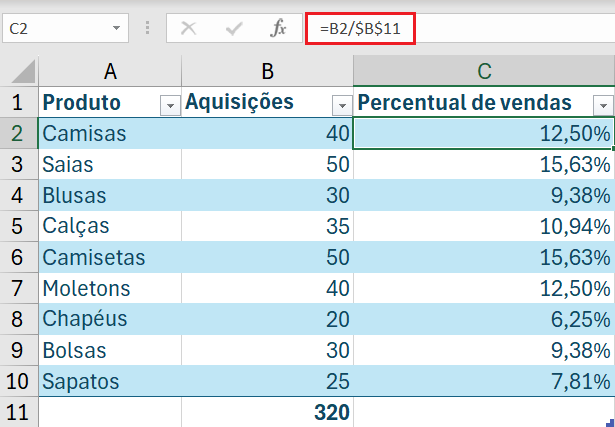
A base de tudo no Excel é entender as fórmulas. Para porcentagem, você vai usar as operações básicas de divisão, multiplicação e subtração. A fórmula =Parte / Total é o ponto de partida para entender a participação. Já para aumentos e descontos, a lógica é multiplicar pelo fator de mudança, como (1 + Porcentagem) ou (1 - Porcentagem). Dominar essas fórmulas é o primeiro passo para não ter mais medo de planilhas.
Inserir Porcentagem no Excel: Formatação Correta e Prática
Muitas vezes, o cálculo está certo, mas a visualização não. O Excel tem um botão mágico de % que transforma um decimal (0,25) em uma porcentagem visível (25%). O atalho Ctrl + Shift + % é seu melhor amigo para agilizar esse processo. Lembre-se que o Excel faz a conta internamente, então você não precisa multiplicar por 100 antes de formatar. Ele já faz isso por você.
Criar Tabela com Percentual: Estrutura e Cálculos Automáticos
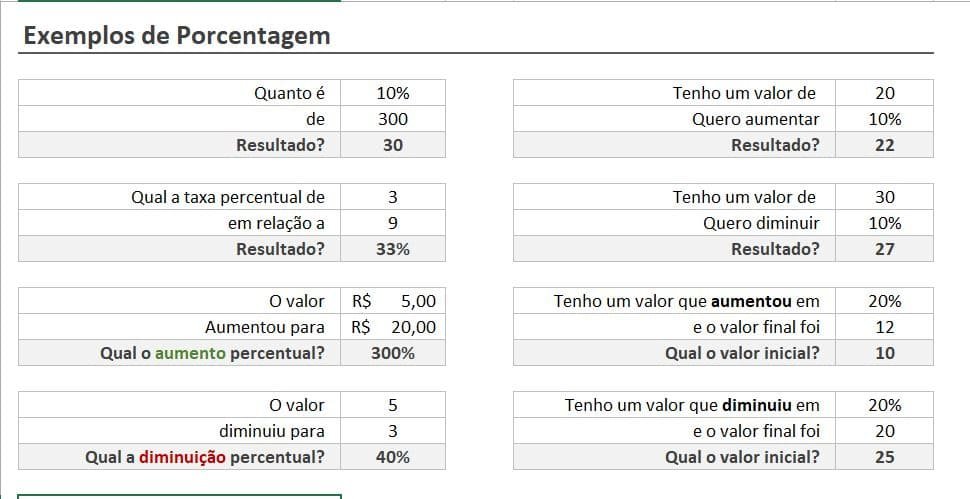
Uma tabela bem feita no Excel vai além de organizar dados; ela calcula e mostra relações importantes. Ao criar uma coluna de porcentagem, você pode usar as fórmulas que vimos para que, a cada nova linha de dados inserida, o cálculo da porcentagem seja atualizado automaticamente. Usar referências absolutas (com F4) é crucial aqui, especialmente quando você compara cada linha com um total fixo na mesma planilha. Isso garante que sua tabela seja dinâmica e confiável.
Fórmula de Porcentagem no Excel: Cálculo de Parte de um Todo
Entender a relação entre uma parte e o todo é fundamental em qualquer análise. No Excel, a fórmula =Parte / Total é a ferramenta principal para isso. Seja para ver a fatia de mercado de um produto, a contribuição de um funcionário para a meta ou a distribuição de despesas, essa fórmula, combinada com a formatação de porcentagem, entrega clareza imediata. O segredo é garantir que o ‘Total’ seja sempre o mesmo valor de referência, usando o F4 para travar a célula.
Como Calcular Aumento Percentual no Excel (Passo a Passo)
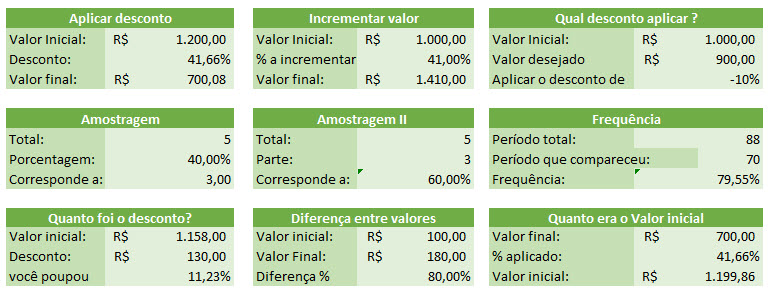
Acompanhar o crescimento é vital para negócios e finanças pessoais. Para calcular um aumento percentual no Excel, a lógica é simples: pegue o valor original e multiplique por (1 + a porcentagem de aumento). Por exemplo, um aumento de 15% em R$ 200 seria =200 * (1 + 0,15), resultando em R$ 230. Essa fórmula é direta e evita erros comuns de cálculo manual. Você pode aprender mais sobre isso em este guia.
Cálculo de Desconto Percentual no Excel: Métodos Simples
Aplicar descontos corretamente pode fazer toda a diferença nas vendas e no orçamento. No Excel, o cálculo é similar ao de aumento, mas subtraindo a porcentagem: =Valor_Original * (1 - a porcentagem de desconto). Um desconto de 10% sobre R$ 500 resulta em =500 * (1 - 0,10), que dá R$ 450. Essa fórmula garante que você sempre saiba o preço final com precisão, sem surpresas.
Como Calcular Variação Percentual no Excel: Análise de Dados
A variação percentual é a métrica chave para entender o desempenho ao longo do tempo. A fórmula =(Valor_Novo - Valor_Antigo) / Valor_Antigo mostra exatamente quanto um valor mudou em relação ao seu ponto de partida. É usada para analisar vendas de um mês para outro, crescimento de investimentos ou queda de desempenho. Entender essa variação ajuda a tomar decisões mais assertivas sobre o futuro.
Tabela Dinâmica com Porcentagem: Organização e Insights
Para quem lida com grandes volumes de dados, as Tabelas Dinâmicas são um divisor de águas. Elas não só organizam informações complexas, mas também permitem visualizar dados percentuais de forma muito eficiente. Ao configurar sua Tabela Dinâmica, você pode escolher exibir valores como porcentagem do total geral, da linha ou da coluna. Isso transforma uma planilha gigante em um painel de controle claro e cheio de insights, facilitando a identificação de padrões e tendências rapidamente.
Dicas Extras que Vão Turbinar Sua Produtividade
Quer acelerar ainda mais? Anote esses macetes que separam os iniciantes dos verdadeiros feras.
- Atalho de formatação relâmpago: Selecione as células e aperte Ctrl + Shift + %. Pronto, já virou percentual.
- Travando o total com F4: Na fórmula =B2/$B$10, clique no $B$10 e aperte F4. Isso trava a célula para copiar a fórmula sem erro.
- Multiplicador rápido para aumento: Para adicionar 15%, multiplique o valor por 1,15 direto na célula. É mais limpo.
- Cuidado com a formatação prévia: Se a célula já estiver como %, digitar ’10’ vai virar 1000%. Melhor formatar depois do cálculo.
- Use a Tabela Dinâmica para totais: Clique com o botão direito no valor, vá em ‘Mostrar Valores Como’ e escolha ‘% do Total Geral’. Automático.
O pulo do gato: Sempre teste sua conta com um caso óbvio. Se o total é 100 e a parte é 50, o resultado tem que ser 50%. Se não for, revise a referência.
Perguntas Frequentes que Todo Mundo Tem
Como calcular a porcentagem de um valor no Excel?
Use a fórmula =Parte / Total. Por exemplo, se a venda foi R$ 200 e o total do mês é R$ 1000, a fórmula fica =200/1000. O resultado será 0,2. Aí é só formatar a célula como porcentagem para ver 20%.
Qual a fórmula para aumentar um preço em 10% no Excel?
Multiplique o valor por 1,10. Se o produto custa R$ 50, a conta é =50*1,10. O resultado, R$ 55, já é o valor com o acréscimo aplicado. Simples assim.
Como fazer uma tabela de porcentagem que atualiza sozinha?
Crie uma Tabela Dinâmica. Após inserir seus dados, arraste os campos para Linhas e Valores. Depois, clique com o botão direito nos números, vá em ‘Mostrar Valores Como’ e selecione ‘% da Coluna Total’. Quando os dados originais mudarem, basta atualizar a Tabela Dinâmica.
De Dados Brutos a Decisões Inteligentes: Sua Jornada Começa Agora
Vamos combinar: dados sem contexto são apenas números perdidos na tela.
Mas com os cálculos certos e uma formatação inteligente, você transforma planilhas em histórias claras. Histórias que mostram onde focar, onde cortar e onde investir.
O primeiro passo é concreto: Abra seu Excel agora mesmo. Pegue aquele relatório de vendas ou controle de gastos que está parado. Escolha uma única coluna e aplique a fórmula =valor/total. Formate como porcentagem.
Em menos de 2 minutos, você já terá seu primeiro insight visual. Compartilhe essa dinâmica com quem também sofre com planilhas. E me conta aqui nos comentários: qual foi a maior surpresa que você descobriu ao colocar porcentagem nos seus dados?
