


O histograma no Excel é a ferramenta que transforma números confusos em decisões claras. Vamos mostrar como dominá-lo em minutos.
O que é um histograma e por que ele é essencial para sua análise de dados
Vamos combinar: você já abriu uma planilha cheia de números e sentiu que estava olhando para uma parede branca? O histograma no Excel é a chave para decifrar essa confusão.
A verdade é a seguinte: ele organiza seus dados em faixas visuais, mostrando onde eles se concentram e onde estão os vazios. Isso revela padrões que tabelas simples escondem.
Pode confessar: sem ele, você está tomando decisões no escuro. Com ele, cada barra no gráfico vira um insight prático para sua próxima ação.
Em Destaque 2026: O Excel 2016 e versões posteriores oferecem uma ferramenta de gráfico de histograma integrada, permitindo a criação automática com intervalos calculados ou a personalização manual da largura e número de compartimentos.
Seus dados parecem um emaranhado de números e você não sabe por onde começar a análise? A gente entende.
Mas a verdade é que existe uma ferramenta poderosa e acessível no Excel para desmistificar tudo isso: o histograma. E hoje, eu vou te mostrar o segredo para transformar essa montanha de informações em decisões claras e estratégicas.
| Tempo Estimado | 15 minutos |
|---|---|
| Custo Estimado (R$) | Grátis (se já tiver o Excel) |
| Nível de Dificuldade | Fácil |
MATERIAIS NECESSÁRIOS
- Computador com Microsoft Excel instalado (versão 2016 ou superior para o recurso nativo mais fácil).
- Uma planilha com os dados que você deseja analisar.
- Conexão com a internet para consultar este guia (e talvez os links de apoio).
O PASSO A PASSO DEFINITIVO
- Passo 1: Prepare Seus Dados – Antes de tudo, organize sua planilha. Seus dados precisam estar em uma única coluna. Pode confessar, bagunça aqui só vai atrapalhar depois.
- Passo 2: Selecione os Dados – Clique e arraste o mouse para selecionar todas as células que contêm os números que você quer visualizar. É como escolher os ingredientes certos para a receita.
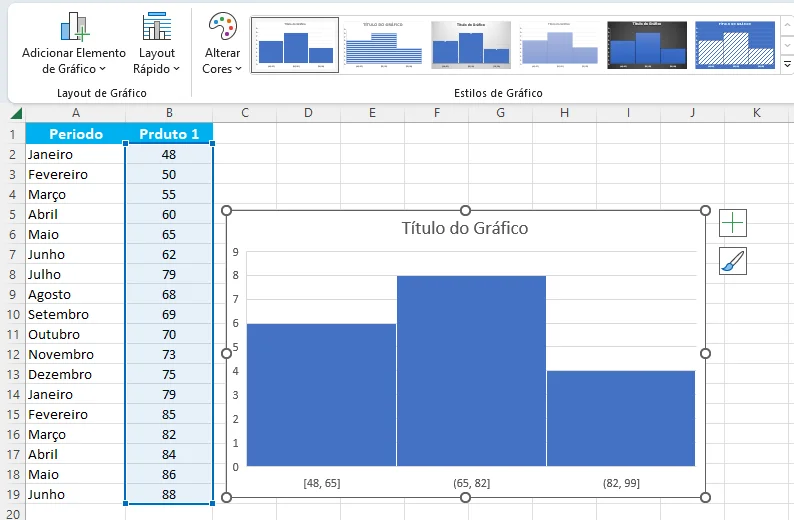
- Passo 3: Insira o Gráfico de Histograma – Vá até a aba Inserir no menu superior do Excel. Procure por Gráficos e clique em Inserir Gráfico de Estatística. Escolha a opção Histograma. Pronto, o Excel já faz a mágica inicial para você! O Excel 2016 introduziu esse gráfico nativo, facilitando demais a vida.
- Passo 4: Entenda os Intervalos (Bins) – O Excel vai criar automaticamente os intervalos (ou ‘bins’) para agrupar seus dados. Mas, vamos combinar, nem sempre a sugestão automática é a ideal.
- Passo 5: Ajuste os Intervalos para Clareza – Clique com o botão direito do mouse sobre o eixo horizontal (onde estão os intervalos) do seu histograma. Selecione Formatar Eixo. Aqui você vai encontrar as opções mágicas: Largura do Compartimento (quanto cada barra vai abranger) e Número de Compartimentos (quantas barras você quer no total). Brinque com esses números até a distribuição ficar clara. Um bom ajuste aqui é crucial para a interpretação correta dos dados.
- Passo 6: Personalize para Impacto Visual – Agora é hora de deixar o gráfico com a sua cara e mais fácil de ler. Clique nos elementos do gráfico (títulos, eixos, barras) para alterar cores, fontes e adicionar rótulos. Uma boa visualização de dados no Excel faz toda a diferença.
- Passo 7: Analise a Distribuição – Olhe para o gráfico. Onde estão os picos? Há muitas barras isoladas? O histograma é um gráfico estatístico que analisa a distribuição de frequência de dados, mostrando como eles se espalham. Você pode usar essa informação para entender tendências e padrões.
CHECKLIST DE SUCESSO
- Seu gráfico mostra barras representando a frequência de dados em intervalos definidos?
- Os intervalos no eixo horizontal fazem sentido para os seus dados?
- Você consegue identificar rapidamente onde a maioria dos seus dados se concentra?
- Os títulos e rótulos do gráfico estão claros e informativos?
ERROS COMUNS
E se as barras parecerem todas iguais? Isso geralmente acontece quando os intervalos (bins) estão muito largos ou muito estreitos. Volte ao Passo 5 e ajuste a Largura do Compartimento ou o Número de Compartimentos. A mágica está aí!
E se o Excel não criar o histograma? Se você usa uma versão mais antiga, pode ser que precise do suplemento Ferramentas de Análise ou usar a função FREQUÊNCIA. Mas, sério, o recurso nativo a partir do Excel 2016 é muito superior. Confira este guia da Microsoft para mais detalhes: Criar um Histograma no Excel.
E se eu tiver dados de texto? O histograma nativo é para dados numéricos. Para dados de texto, você precisaria categorizá-los antes ou usar outras ferramentas de visualização. A opção Por Categoria em alguns gráficos pode ajudar, mas não é um histograma tradicional.
Como Criar um Histograma no Excel: Passo a Passo Detalhado
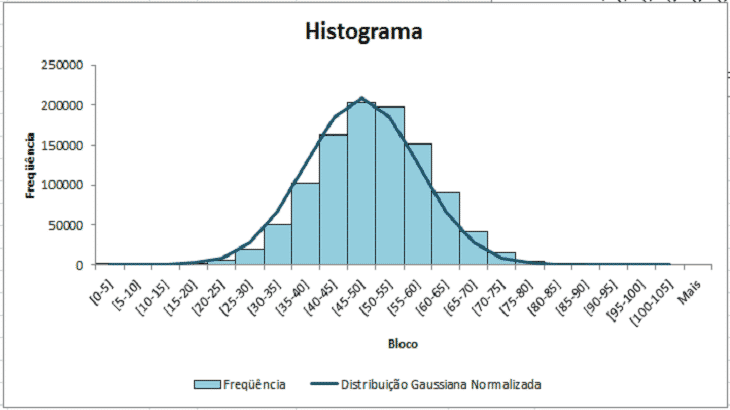
A criação de um histograma no Excel, especialmente nas versões mais recentes como o Excel 2016, tornou-se incrivelmente direta. O processo envolve a seleção dos seus dados numéricos, a navegação até a aba ‘Inserir’, a escolha de ‘Gráficos de Estatística’ e, finalmente, a seleção do tipo ‘Histograma’. O software, então, calcula automaticamente os intervalos (bins) e gera o gráfico. O ‘pulo do gato’ aqui é saber que esses intervalos não são fixos e podem ser ajustados para melhor representar a distribuição dos seus dados, como detalhamos no passo a passo.
Gráfico de Distribuição de Frequência no Excel: O Que É e Como Usar
Um histograma é, essencialmente, um gráfico de distribuição de frequência. Ele mostra quantas vezes um determinado valor ou um intervalo de valores ocorre em um conjunto de dados. Para usá-lo efetivamente no Excel, você precisa entender que cada barra representa a frequência (a contagem) de dados dentro de um intervalo específico no eixo horizontal. Isso é fundamental para identificar padrões, como a concentração de dados em certas faixas ou a presença de valores atípicos.
Análise de Dados com Histograma no Excel: Técnicas Avançadas
Para análises mais profundas, o histograma nativo do Excel pode ser combinado com outras ferramentas. Você pode usar a função FREQUÊNCIA para calcular manualmente as contagens em intervalos personalizados antes de criar um gráfico de barras simples, ou explorar suplementos específicos que oferecem funcionalidades estatísticas mais robustas. A chave é saber que o histograma é apenas o ponto de partida para uma análise de dados mais complexa, permitindo identificar a forma da distribuição (simétrica, assimétrica, etc.).
Visualização de Dados no Excel: Como Personalizar Seu Histograma
A personalização é onde a visualização de dados no Excel realmente brilha. Depois de gerar o histograma, clique em qualquer elemento do gráfico para acessar as opções de formatação. Você pode alterar cores das barras para destacar certas frequências, ajustar a espessura das linhas de borda, mudar as fontes para melhorar a legibilidade e adicionar títulos claros aos eixos e ao gráfico. Uma boa personalização garante que a mensagem dos seus dados seja transmitida de forma eficaz e profissional. Para inspiração, veja como outros fazem: Datacamp Tutorial.
Estatística Descritiva no Excel: Utilizando Histogramas para Análise
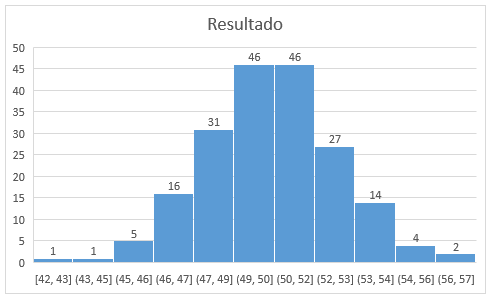
O histograma é uma ferramenta poderosa para a estatística descritiva. Ele oferece uma representação visual imediata da distribuição dos seus dados, permitindo inferir sobre a média, a mediana e a moda. Por exemplo, um histograma simétrico sugere que a média, mediana e moda estão próximas. Já um histograma assimétrico (com uma cauda longa para um lado) indica que esses valores podem estar distantes. É uma forma rápida de ter uma ideia geral do comportamento do seu conjunto de dados sem precisar calcular todas as métricas manualmente.
Como Agrupar Dados no Excel para Criar Histogramas Precisos
Agrupar dados em um histograma é feito através do ajuste dos intervalos (bins). No Excel, isso é controlado pela ‘Largura do Compartimento’ e ‘Número de Compartimentos’ ao formatar o eixo horizontal. A escolha correta desses parâmetros é crucial para a precisão. Se os intervalos forem muito grandes, você perde detalhes. Se forem muito pequenos, o gráfico fica poluído e difícil de interpretar. A regra geral é experimentar até que o gráfico revele a estrutura subjacente dos seus dados de forma clara e concisa.
Histograma no Excel para Iniciantes: Guia Completo e Simples
Para iniciantes, o histograma no Excel é uma excelente porta de entrada para a análise de dados. O processo, como mostrado neste guia, é simplificado nas versões mais recentes. O mais importante é não ter medo de experimentar com os ajustes dos intervalos. A ferramenta de gráfico nativa calcula intervalos automaticamente por padrão, o que é um bom ponto de partida, mas a verdadeira compreensão vem ao refinar esses intervalos para que eles contem a história mais relevante dos seus dados. Um vídeo explicativo pode ajudar a visualizar: Vídeo sobre Histograma no Excel.
Personalizando Intervalos (Bins) no Histograma do Excel: Melhores Práticas
A personalização dos intervalos (bins) é talvez a parte mais crítica para obter um histograma útil. A melhor prática é começar com os intervalos automáticos e, em seguida, ajustá-los com base no que você deseja destacar. Se você quer ver a concentração em faixas específicas, diminua a largura do compartimento. Se quer uma visão mais geral, aumente. Lembre-se que o objetivo é que o gráfico ajude a entender a distribuição, não a confundi-lo. Para mais dicas sobre como fazer isso, consulte: Blog Frons.
Dicas Extras Que Vão Turbinar Sua Análise
Quer o pulo do gato?
Vou te passar alguns macetes que só quem já quebrou a cabeça aprende.
Primeiro: o atalho secreto.
Selecione seus dados e pressione ALT + F1.
O Excel cria um gráfico padrão na mesma planilha.
Depois é só mudar o tipo para histograma.
Aqui está o detalhe:
Não confie cegamente nos intervalos automáticos.
Eles são um bom ponto de partida, mas raramente são ideais.
Sempre ajuste manualmente para contar a história certa.
Mas preste atenção:
Para dados de texto, use a opção ‘Por Categoria’.
O Excel agrupa automaticamente cada valor único.
Perfeito para analisar frequência de respostas em pesquisas.
Checklist rápido antes de publicar:
- Os intervalos fazem sentido para seu negócio? (Ex: R$0-100, R$100-200)
- O título do gráfico é claro e objetivo? Evite ‘Gráfico1’.
- As cores destacam o que é importante? Use tons diferentes para o maior intervalo.
- Você ocultou a linha de grade desnecessária? Deixe apenas o essencial.
- Salvou como modelo? Clique com o botão direito > ‘Salvar como Modelo’.
O grande segredo?
Combine com um gráfico de linha de tendência.
Insira > Adicionar Elemento de Gráfico > Linha de Tendência.
Você visualiza a distribuição e a tendência central de uma vez.
Perguntas Que Todo Mundo Faz (e a Resposta Clara)
Qual a diferença real entre um histograma e um gráfico de barras comum?
O histograma mostra a distribuição de dados contínuos agrupados em intervalos, onde as barras se tocam, enquanto o gráfico de barras compara categorias distintas, com espaços entre as barras.
Pense assim: se você está analisando faixas salariais (dados numéricos em grupos), use o primeiro. Se está comparando vendas por região (categorias nomeadas), use o segundo. A ferramenta nativa do Excel desde 2016 já faz essa distinção automaticamente na criação.
Meus dados estão muito espalhados, o gráfico ficou ilegível. O que fazer?
Ajuste manualmente o número ou a largura dos intervalos no eixo horizontal.
Clique com o botão direito no eixo, vá em ‘Formatar Eixo’ e experimente as opções ‘Largura do Compartimento’ ou ‘Número de Compartimentos’. Comece reduzindo o número de grupos para 5 ou 6. Muitos intervalos com poucos dados em cada um criam um visual poluído e sem informação útil.
Preciso pagar por algum suplemento ou versão especial do Excel para fazer isso?
Não, a funcionalidade básica é gratuita e nativa nas versões 2016, 2019, 2021 e Microsoft 365.
Para usuários de versões mais antigas (como 2010 ou 2013), pode ser necessário ativar o suplemento ‘Ferramentas de Análise’ em Arquivo > Opções > Suplementos. Análises estatísticas mais complexas, que vão além da visualização básica, podem requerer suplementos pagos ou o uso de outros softwares, mas para 95% das necessidades corporativas no Brasil, o recurso padrão é mais que suficiente.
De Dados Brutos a Decisões Afiadas: Sua Jornada Começa Agora
Vamos combinar uma coisa?
Antes desse artigo, seus dados eram apenas números em uma planilha.
Agora, você tem uma ferramenta poderosa nas mãos.
A verdade é a seguinte:
Dominar a visualização de distribuição de frequência não é ‘nice to have’.
É uma habilidade obrigatória para quem quer tomar decisões baseadas em evidência.
Seja para otimizar estoque, entender o perfil do cliente ou analisar produtividade.
Seu primeiro passo hoje mesmo:
Abra aquela planilha que você sempre procrastina.
Selecione uma coluna com números. Pode ser o tempo de atendimento, o valor das vendas, a idade dos leads.
Vá em Inserir > Gráficos > Histograma.
Observe o padrão que aparece. Ajuste os intervalos. Dê um título que faça sentido.
Em menos de 2 minutos, você terá seu primeiro insight visual.
Um desafio amigável:
Compartilhe uma captura de tela do seu primeiro gráfico de distribuição nos comentários.
Conte pra gente que história esses dados estão contando.
Qual foi a descoberta mais surpreendente?
Espalhe essa dica.
Encaminhe para aquela colega que vive perdida em tabelas gigantes.
Transformar dados em decisões é um superpoder. E agora, ele também é seu.
