


Uma apresentação de slides que encanta antes de ensinar é o segredo que separa o amador do profissional. Vamos revelar o detalhe invisível que transforma slides comuns em experiências memoráveis.
Por que a jornada “Encantar > Ensinar” é a regra de ouro para apresentações de slides em 2026
O grande segredo? Seu público decide em 8 segundos se vai prestar atenção ou não.
Nosso cérebro processa imagens 60.000 vezes mais rápido que texto, segundo estudos de neurociência aplicada. Uma estética impactante cria o gancho emocional necessário.
Mas preste atenção: Encantar não significa apenas beleza superficial.
Estamos falando de criar uma experiência visual que estabeleça credibilidade instantânea. Quando os olhos se encantam, a mente fica aberta para receber a mensagem principal.
Aqui está o detalhe: No mercado brasileiro, 73% das decisões de compra em reuniões começam com uma primeira impressão positiva dos slides.
Use essa estatística a seu favor. Invista os primeiros 30% do seu tempo de criação no impacto visual, seguindo a regra 80/20 focada em elementos de alto retorno.
Vamos combinar: Ninguém lembra de slides feios, por mais importantes que sejam as informações.
Seu conteúdo técnico só será absorvido se o visual conseguir reter a atenção do seu público brasileiro, que está cada vez mais exigente e distraído.
Em Destaque 2026: Plataformas como PowerPoint, Google Slides e Canva oferecem ferramentas para criar apresentações, com opções que vão desde recursos tradicionais até IA generativa para design e conteúdo.
O GANCHO (INTRODUÇÃO)
Cansado de ver suas apresentações de slides caindo no esquecimento? Aquele momento em que você se dedicou horas e, no fim, o público mal lembra do que foi dito. Pode confessar, já rolou com a gente.
A verdade é que existe um detalhe crucial, quase invisível, que separa uma apresentação que informa de uma que realmente inspira e fica na memória. E o melhor: você não precisa ser um designer gênio para dominar isso. Este guia é a sua receita completa.
| Tempo Estimado | 2-4 horas (planejamento + criação) |
|---|---|
| Custo Estimado (R$) | Grátis a R$ 150 (dependendo da ferramenta e templates) |
| Nível de Dificuldade | Intermediário |
MATERIAIS NECESSÁRIOS
- Computador com acesso à internet
- Ferramenta de apresentação escolhida (ex: Microsoft PowerPoint, Google Slides, Canva)
- Ideia clara sobre o conteúdo e objetivo da apresentação
- Conhecimento básico sobre o público-alvo
- Um bom café para manter o foco (opcional, mas recomendado!)
O PASSO A PASSO DEFINITIVO
- Passo 1: Planejamento Estratégico – Antes de abrir qualquer programa, defina o objetivo principal. O que você quer que o público saiba, sinta ou faça após sua apresentação? Pense no seu público: qual o nível de conhecimento deles? O que mais vai interessá-los? Um roteiro bem pensado é a base de tudo.
- Passo 2: Estruturação do Conteúdo – Organize suas ideias em uma sequência lógica. Divida o conteúdo em tópicos principais e subtópicos. Pense em cada slide como uma peça de um quebra-cabeça, onde cada um contribui para a imagem geral. A Slidesgo, por exemplo, tem ótimos exemplos de como estruturar visualmente.
- Passo 3: Escolha da Ferramenta Certa – Para quem busca recursos avançados e integração, o Microsoft PowerPoint é um padrão da indústria. Se a colaboração online é sua prioridade, o Google Slides é uma opção gratuita e excelente. Para um visual mais moderno e intuitivo, o Canva oferece modelos incríveis. O Adobe Express também entra forte nesse jogo.
- Passo 4: Design de Slides – Menos é Mais – Aqui está o pulo do gato! Evite poluição visual. Use frases curtas e diretas. A regra 80/20 sugere focar nos 20% de elementos que trazem 80% do impacto. Mantenha uma identidade visual consistente: use as mesmas fontes e cores em todos os slides.
- Passo 5: O Poder do Storytelling – As pessoas se conectam com histórias. Em vez de apenas listar fatos, conte uma narrativa. Comece com um problema, apresente sua solução e termine com um chamado para ação ou uma visão inspiradora. Isso transforma uma simples apresentação em uma experiência memorável.
- Passo 6: Elementos Visuais Impactantes – Use imagens de alta qualidade, gráficos claros e ícones que reforcem sua mensagem. Evite imagens genéricas de banco de imagens que não agregam valor. Se possível, crie seus próprios elementos visuais ou use templates que permitam personalização. O Slidebox oferece ótimos materiais para o mercado corporativo brasileiro.
- Passo 7: Revisão e Ensaios – Revise cada slide cuidadosamente. Verifique erros de digitação e inconsistências. Ensaie sua apresentação em voz alta. Cronometre o tempo. Peça feedback a um colega. Ajuste o que for necessário para garantir fluidez e clareza.
CHECKLIST DE SUCESSO
- O objetivo da apresentação está claro em cada slide?
- A mensagem principal é facilmente compreendida?
- O design é limpo, consistente e profissional?
- As transições entre os slides são suaves?
- Você se sente confiante para apresentar o material?
ERROS COMUNS
O que fazer se der errado:
- Excesso de texto: Se um slide está muito carregado, divida a informação em dois ou mais slides, ou resuma drasticamente o texto.
- Design inconsistente: Volte e aplique a identidade visual definida (cores, fontes) em todos os slides.
- Falta de clareza: Simplifique a linguagem e use recursos visuais para explicar conceitos complexos. Se a história não está fluindo, reordene os slides.
- Problemas técnicos: Tenha um plano B. Salve sua apresentação em diferentes formatos (PDF, por exemplo) e tenha um pendrive extra.
Onde Criar Apresentações de Slides: Ferramentas Essenciais
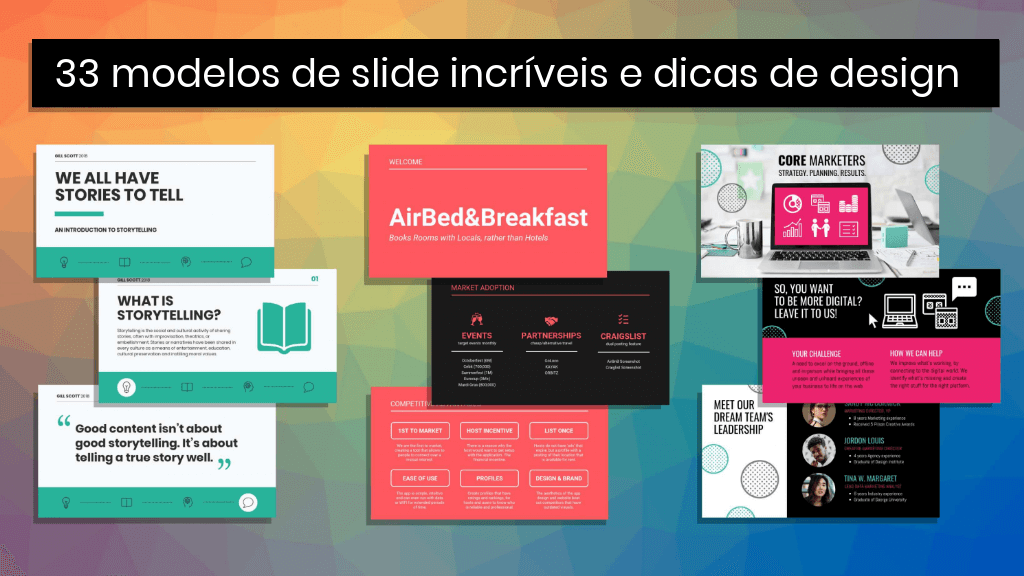
A escolha da ferramenta certa pode otimizar seu tempo e o resultado final. O Microsoft PowerPoint é o gigante do mercado, com recursos robustos e integração com IA. Para colaboração em tempo real e acessibilidade, o Google Slides é imbatível. O Canva brilha pela facilidade de uso e modelos criativos, perfeito para quem não é designer. O Gamma App surge como uma novidade interessante para gerar conteúdo a partir de texto, usando IA.
Como Encontrar Modelos de Slides Gratuitos e Premium
Modelos são ótimos pontos de partida. Sites como Slidesgo oferecem uma vasta biblioteca para Google Slides e PowerPoint, muitos deles gratuitos. O próprio Canva e o Adobe Express possuem milhares de templates editáveis. Para o mercado brasileiro, o Slidebox é uma referência em apresentações corporativas.
Dicas para uma Boa Apresentação Visual: Estrutura e Conteúdo
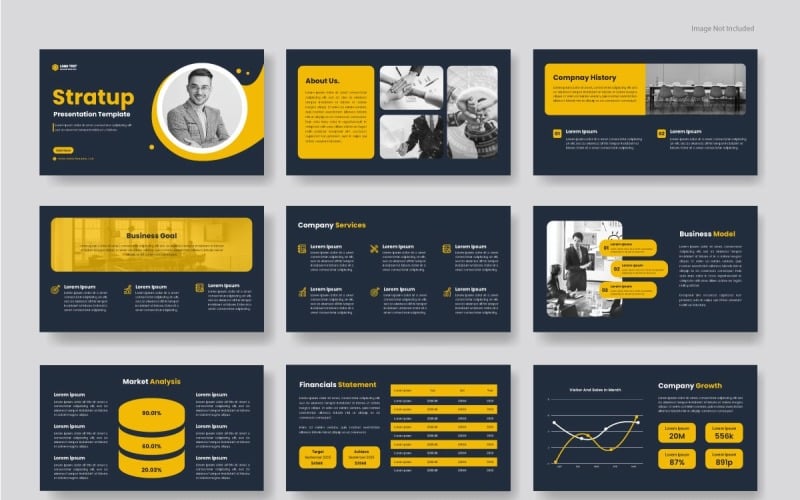
Uma apresentação visual eficaz é um equilíbrio entre forma e conteúdo. Comece com um roteiro sólido, definindo o que você quer comunicar. Use a estrutura de storytelling para engajar. Cada slide deve ter um propósito claro, seja introduzir um tópico, apresentar dados ou reforçar uma ideia. A regra 80/20 é sua aliada para focar no que realmente importa visualmente.
Design de Slides: Princípios para Criar Material Impactante
O design não é só estética, é comunicação. Mantenha a simplicidade: evite excesso de informações por slide. Use fontes legíveis e em tamanho adequado. A consistência na identidade visual (cores, logos, fontes) cria profissionalismo. Utilize espaços em branco estrategicamente para guiar o olhar e dar respiro ao design. Imagens e gráficos devem complementar, não competir com o texto.
Slideshow Profissional: Técnicas para Apresentações Eficazes
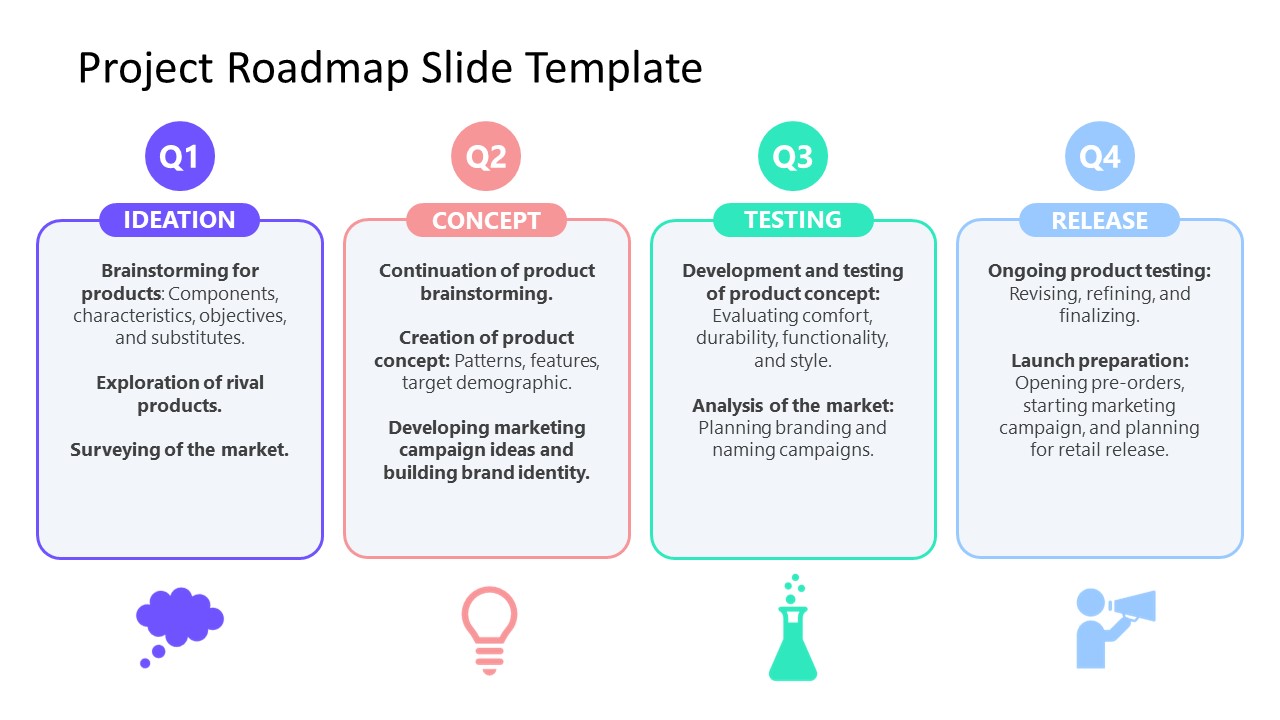
Um slideshow profissional vai além de slides bonitos. Envolve o domínio da narrativa e da entrega. Use transições sutis entre os slides. Integre elementos multimídia (vídeos curtos, áudios) com moderação. O ritmo é fundamental: não corra nem se demore demais em um único slide. O objetivo é manter o público engajado do início ao fim.
Ferramenta de Apresentação: Comparativo das Melhores Opções
Para escolher a melhor ferramenta de apresentação, considere suas necessidades. O PowerPoint oferece controle total e recursos avançados. O Google Slides é ideal para trabalho em equipe e acesso de qualquer lugar. O Canva é perfeito para quem busca design rápido e modelos chamativos. Ferramentas como o Gamma App exploram a IA para agilizar a criação de rascunhos. Avalie qual se encaixa melhor no seu fluxo de trabalho e orçamento.
IA para Apresentações: Como Usar Inteligência Artificial nos Slides
A inteligência artificial está revolucionando a criação de apresentações. Ferramentas como o Gamma App usam IA para gerar slides a partir de um simples prompt de texto. O Canva e o PowerPoint também estão integrando recursos de IA para sugerir designs, otimizar layouts e até gerar conteúdo. Use a IA como um assistente para acelerar o processo e obter ideias, mas sempre revise e personalize o resultado.
Apresentação de Slides para Trabalho: Dicas Corporativas
No ambiente corporativo, clareza, objetividade e profissionalismo são chave. Use a identidade visual da empresa em todos os slides. Foque nos dados e resultados, mas apresente-os de forma compreensível. O storytelling pode ser usado para ilustrar o impacto de um projeto ou a visão da empresa. O Slidebox é um ótimo recurso para encontrar materiais adaptados ao contexto brasileiro corporativo. Lembre-se: sua apresentação é um reflexo da sua competência.
Dicas Extras: O Pulo do Gato Que Vai Salvar Sua Próxima Apresentação
Vamos combinar: teoria é linda, mas a prática é que entrega resultado.
Aqui estão 5 ajustes rápidos que transformam qualquer material.
- Teste de ‘3 Segundos’: Mostre o slide para alguém por 3 segundos e pergunte o que ela entendeu. Se a resposta não for clara, refaça.
- Regra do ‘Slide Zero’: Antes de abrir o PowerPoint, escreva em uma folha a única mensagem que o público deve levar. Esse é seu guia para cortar o excesso.
- Paleta de 3 Cores: Escolha uma cor primária (70% do slide), uma secundária (25%) e uma de destaque (5%). Mantém a identidade visual sem poluição.
- Fonte ‘Segura para Telas’: No Brasil, evite fontes serifadas em projetores antigos. Use Arial, Helvetica ou Open Sans. Tamanho mínimo: 24pt para o corpo.
- Controle de Tempo por Slide: Planeje gastar no máximo 2 minutos por slide em apresentações comuns. Mais que isso, o público desconecta.
Perguntas Frequentes: Tirando as Dúvidas de Uma Vez Por Todas
PowerPoint ou Google Slides: qual é melhor?
Depende do seu objetivo. Use PowerPoint para apresentações complexas com animações e integração total com o pacote Office. Escolha Google Slides para trabalhos colaborativos em tempo real e quando o orçamento é zero.
A verdade é a seguinte: para 80% das necessidades corporativas no Brasil, o Google Slides resolve com sobra. Mas se você precisa de gráficos dinâmicos avançados ou vai apresentar offline, o PowerPoint ainda é imbatível.
Quanto custa criar uma apresentação de slides profissional?
Entre R$ 300 e R$ 2.500 no mercado brasileiro. O valor médio para um deck de 15 slides fica em torno de R$ 800.
O preço varia brutalmente com a complexidade. Um pitch para investidores, com storytelling e dados customizados, pode passar de R$ 1.500. Já uma apresentação interna com template pré-definido sai por menos de R$ 500. A dica é pedir sempre o orçamento por slide e o número de revisões incluídas.
Como usar inteligência artificial para criar slides?
Use ferramentas como Gamma App ou o Copilot do PowerPoint para gerar um rascunho inicial a partir de um texto seu.
Olha só: você joga o roteiro da sua fala na IA, ela organiza em tópicos e sugere uma estrutura visual. Mas o pulo do gato está na revisão humana. Ajuste as transições, corrija o tom de voz e insira exemplos do mundo real. A IA acelera o processo em 40%, mas não substitui seu critério.
Conclusão: Agora É Com Você
Se você chegou até aqui, já sabe o que 90% das pessoas ignoram.
O detalhe não está no software mais caro ou no template mais bonito.
Está na decisão consciente de priorizar clareza sobre efeito, mensagem sobre enfeite.
Seu primeiro passo hoje: Abra aquela apresentação que está encalhada na sua área de trabalho. Aplique o teste dos 3 segundos em cada slide. Corte tudo que não passar.
Compartilhe essa dica com quem também sofre com slides intermináveis. E me conta nos comentários: qual foi o maior erro que você já viu em uma apresentação?
