

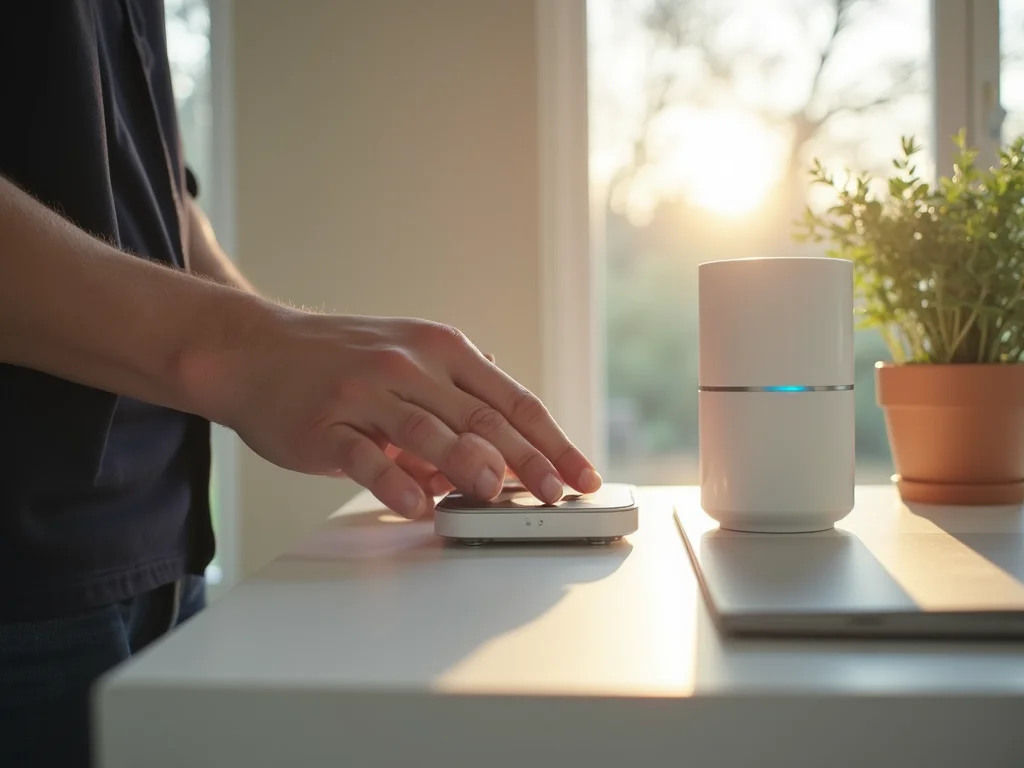
Quer saber como configurar seu Geonav Home sem complicação? Muita gente se enrola com os ajustes iniciais e acaba sem aproveitar tudo que o aparelho oferece. Mas fica tranquilo! Neste post, eu te mostro o passo a passo para deixar tudo pronto rapidinho. Vamos desmistificar essa configuração.
Desvendando o Geonav Home: Seu Guia Essencial
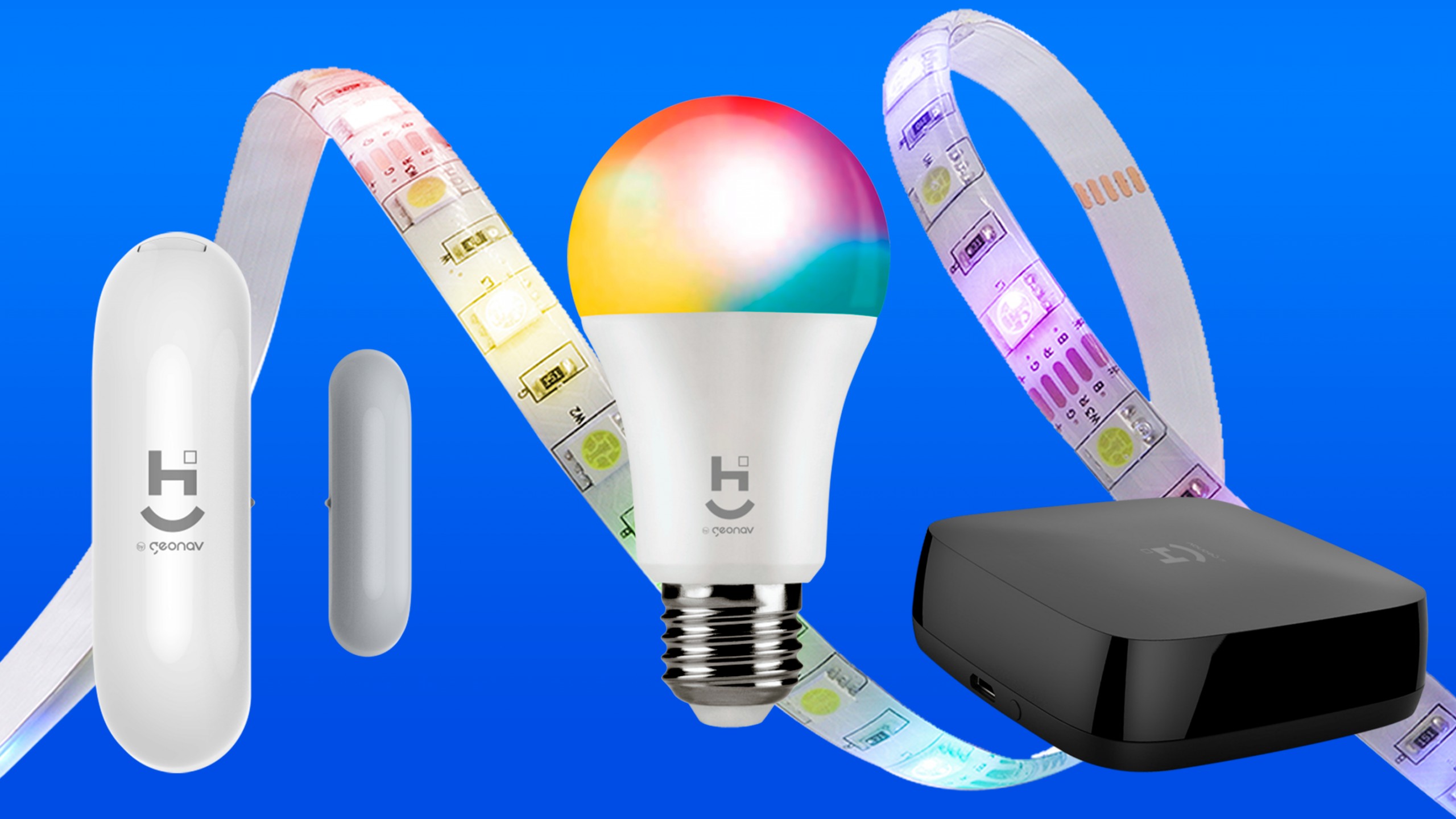
Se você busca praticidade e controle na sua casa, o Geonav Home é para você. É um sistema que centraliza a gestão de dispositivos inteligentes. Pense em luzes, câmeras e outros aparelhos, tudo comandado de um só lugar. Isso significa mais conforto e segurança no seu dia a dia.
Configurar o Geonav Home é mais simples do que parece. Você vai conectar seus dispositivos à rede Wi-Fi e usar o aplicativo para adicioná-los. O sistema, que utiliza tecnologia de rede mesh para garantir estabilidade, se encarrega do resto. Em poucos passos, sua casa ganha um centro de comando inteligente, pronto para facilitar sua vida.
Confira este vídeo relacionado para mais detalhes:
Configuração Passo a Passo: Deixe Seu Geonav Perfeito
Primeiros Passos: Conectando Seu Geonav à Rede Wi-Fi
Conectar seu Geonav Home à rede Wi-Fi é mais simples do que parece. Pense nisso como dar um superpoder de comunicação para o seu aparelho. Com ele conectado, você libera um mundo de funcionalidades novas, desde atualizações automáticas até o controle remoto. A gente sabe que mexer com tecnologia às vezes dá um friozinho na barriga, mas garanto que esse passo é direto e vai fazer toda a diferença no seu dia a dia.
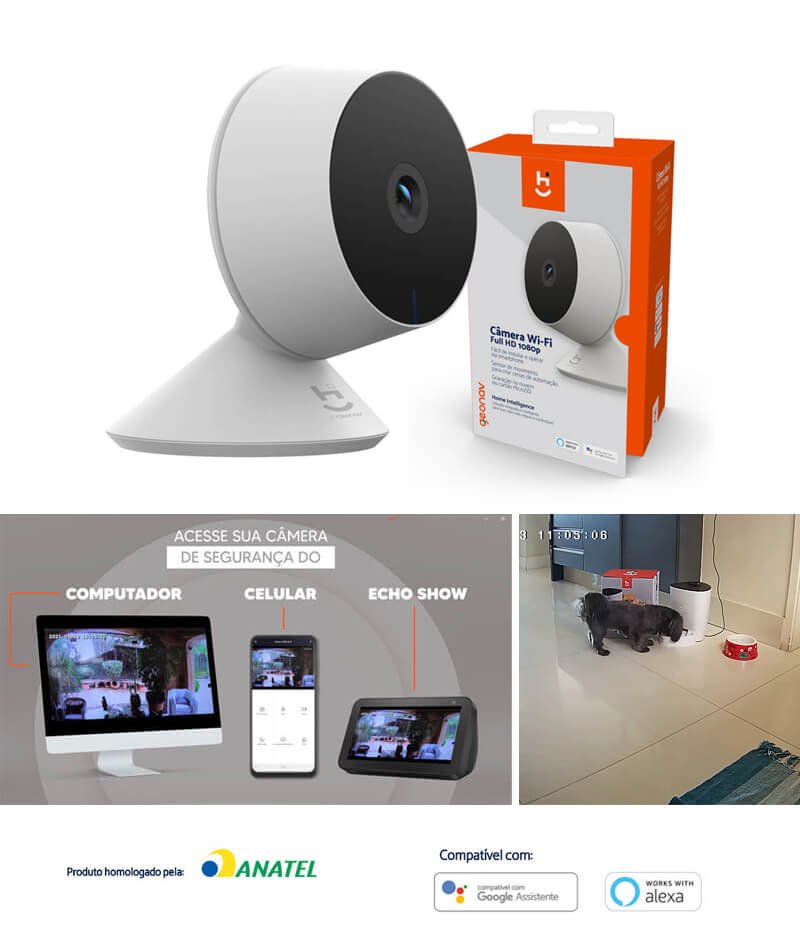
O processo para configurar o Geonav Home na sua rede Wi-Fi é feito todo pelo próprio aparelho. Geralmente, você vai encontrar a opção de rede nas configurações. É só selecionar sua rede Wi-Fi na lista que aparecer, digitar a senha e pronto. Se tiver alguma dificuldade, o manual do seu modelo específico detalha direitinho, mas na maioria das vezes, é um processo bem intuitivo.
Vale a pena dedicar um tempinho para garantir que essa conexão esteja estável. Uma boa conexão Wi-Fi é o que permite que seu Geonav Home funcione no seu potencial máximo, recebendo melhorias e garantindo que tudo opere como deveria. Se você notar alguma instabilidade depois, tente aproximar o aparelho do roteador Wi-Fi ou até mesmo reiniciar ambos.
Dica Prática: Anote o nome da sua rede Wi-Fi (SSID) e a senha em um local seguro. Isso economiza tempo caso precise reconectar o aparelho no futuro.
Criando Sua Conta: Acesso a Recursos Exclusivos
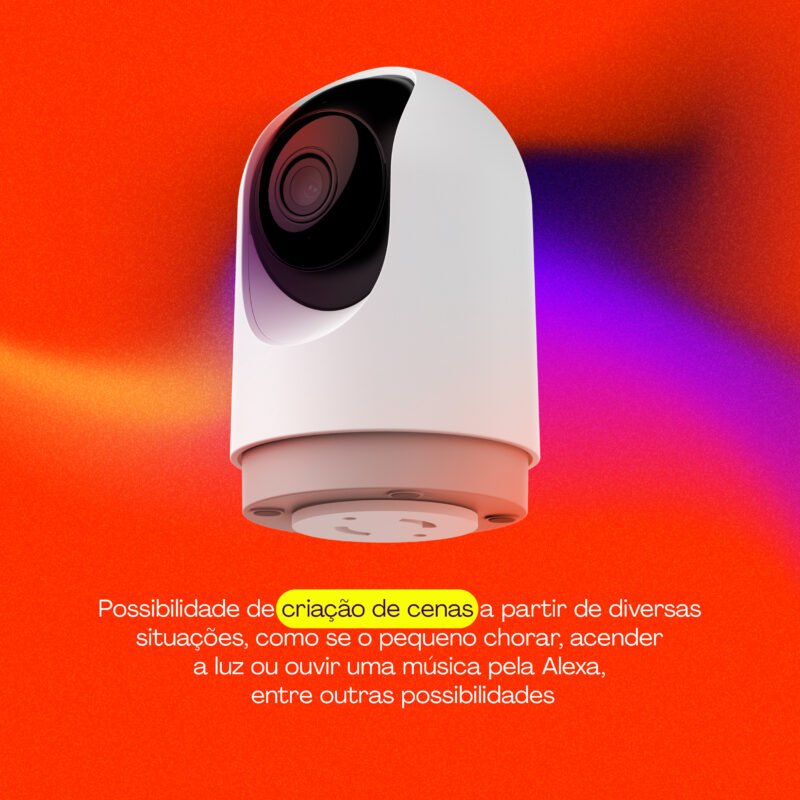
Configurar sua conta na Geonav Home é bem mais simples do que parece. Pense nisso como abrir a porta para um monte de funcionalidades que vão deixar sua casa mais inteligente. É nesse momento que você conecta seus dispositivos e começa a ter controle real sobre eles.

Quando você cria sua conta, o sistema te guia passo a passo. Geralmente, envolve escolher um nome para sua conta, criar uma senha segura e confirmar seu e-mail. Isso garante que só você tenha acesso às suas configurações e aos seus aparelhos conectados.
Depois de criar a conta, você vai querer adicionar seus aparelhos. A maioria funciona com um QR Code ou um processo de emparelhamento via Bluetooth. Não se assuste se o app pedir permissão para acessar sua localização; isso é essencial para que a geonav home funcione corretamente, como acionar luzes quando você chega perto de casa.
Dica Prática: Use um nome de Wi-Fi e senha que você lembre facilmente, mas que não seja óbvio para mais ninguém. Isso ajuda muito na hora de conectar os dispositivos.
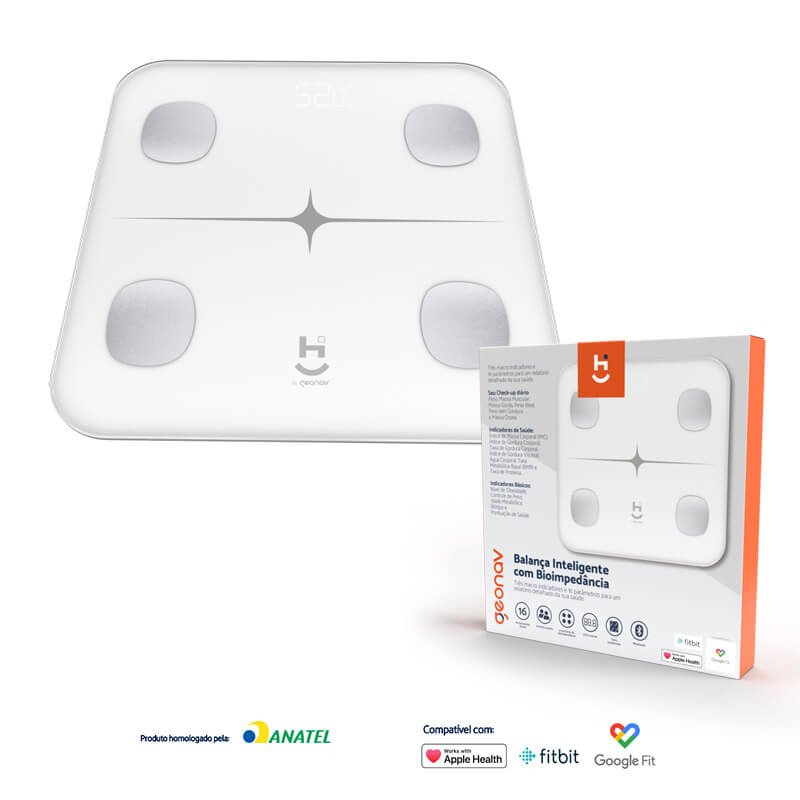
Personalizando Seu Perfil: Deixando Tudo com a Sua Cara
Olha só, configurar seu perfil na GeoNav Home é mais simples do que parece. É a hora de deixar tudo com a sua cara, sabe? Pense nisso como a sua vitrine virtual. Você vai querer que as pessoas vejam o que você é capaz de oferecer, certo? É esse o ponto principal: mostrar sua identidade.
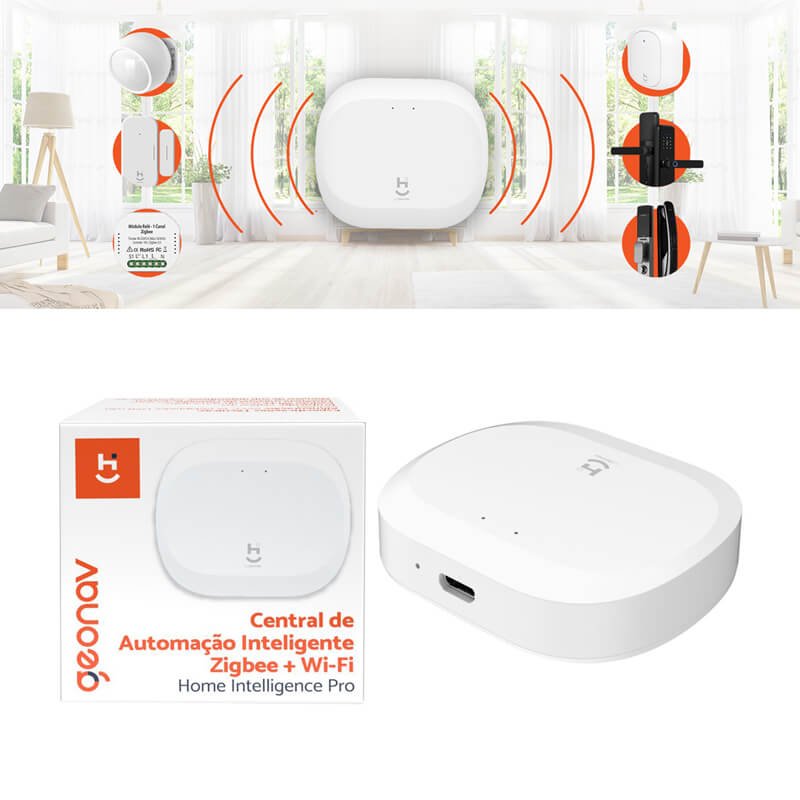
Para começar, você vai ter que adicionar suas informações básicas. Pense na sua foto, um título que te represente e uma pequena descrição sobre você e seus serviços. Não precisa escrever um livro, mas seja claro e direto. Destaque o que você faz de melhor.
Depois disso, você pode incluir seus projetos anteriores e depoimentos de clientes. Isso ajuda demais a construir confiança. Muita gente não sabe como configurar geonav home, mas o segredo é caprichar nas fotos dos seus trabalhos e nas palavras de quem já te contratou.
Dica Prática: Use fotos de alta qualidade para os seus projetos. Elas falam mais do que qualquer texto.
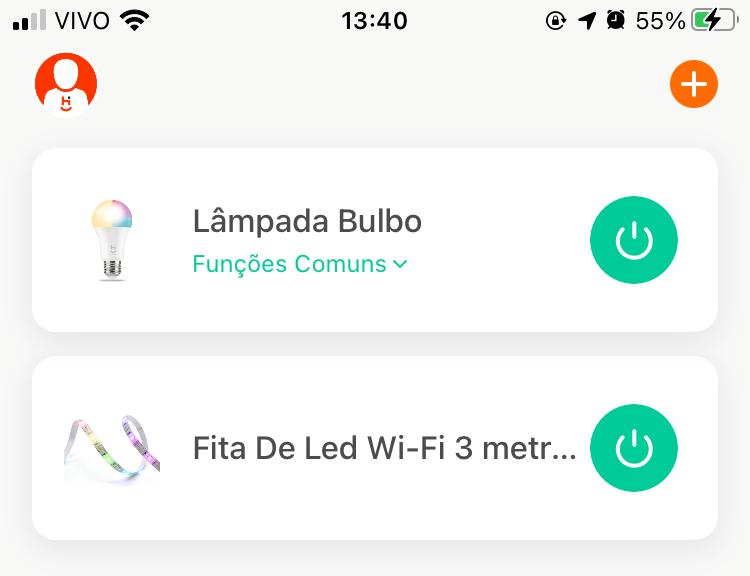
Explorando as Opções de Conteúdo: O Que Te Interessa?
Vamos direto ao ponto sobre como configurar seu Geonav Home. Muita gente pensa que é complicado, mas a real é que o sistema é bem intuitivo. Pense nele como o centro de comando do seu carro, onde tudo se conecta para te dar a melhor experiência.
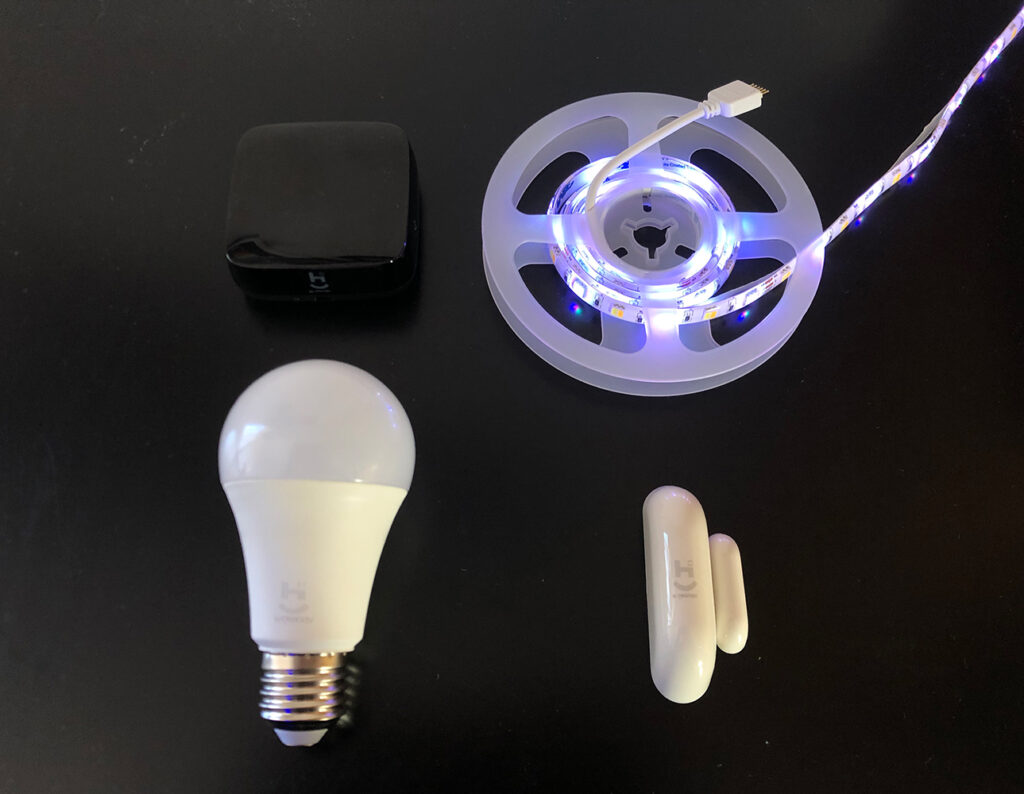
Para começar, você vai precisar acessar o menu principal. Geralmente, isso é feito tocando na tela ou através de um botão específico. Ali, você encontra as opções de configuração. É onde você ajusta as preferências de áudio, vídeo, conectividade Bluetooth e até mesmo as configurações de GPS, se o seu modelo tiver essa função.
A configuração do Geonav Home pode variar um pouco dependendo do modelo exato que você tem. Por isso, meu conselho é dar uma olhada rápida no manual. Mas não se assuste, a interface é desenhada para ser usada no dia a dia, sem dor de cabeça.
Dica Prática: Antes de sair dirigindo, reserve uns cinco minutinhos para se familiarizar com as funções principais. É o tempo que leva para garantir que tudo está do jeito que você gosta.
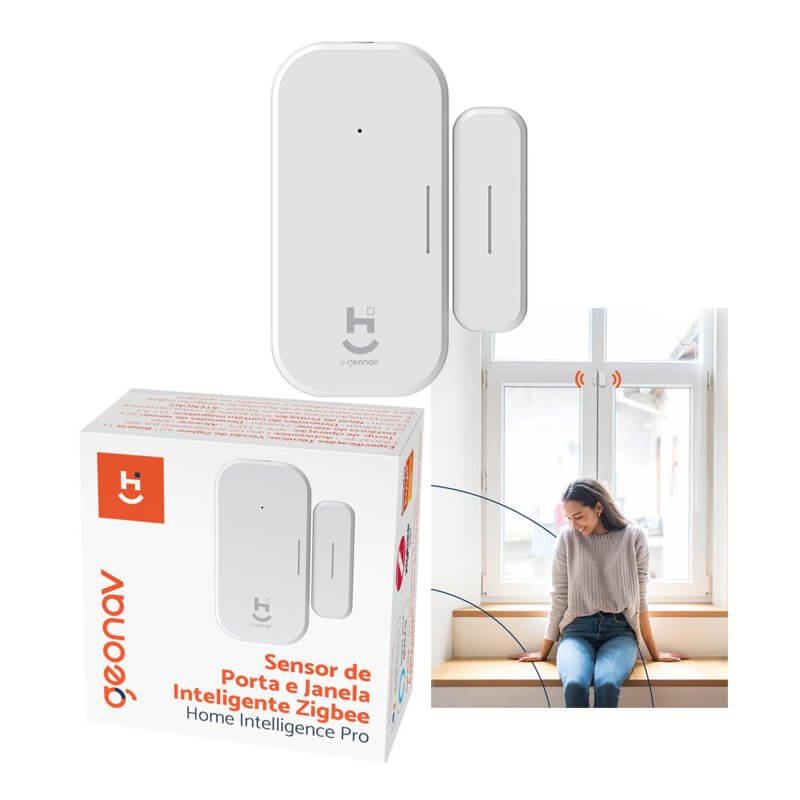
Configurando Notificações: Fique Por Dentro do Que Importa
Configurar as notificações da sua Geonav Home é moleza. Você quer saber o que tá rolando na sua casa sem ter que ficar olhando o aplicativo o tempo todo, certo? Pois é, é só isso. Você define o que te interessa e pronto, o sistema te avisa.
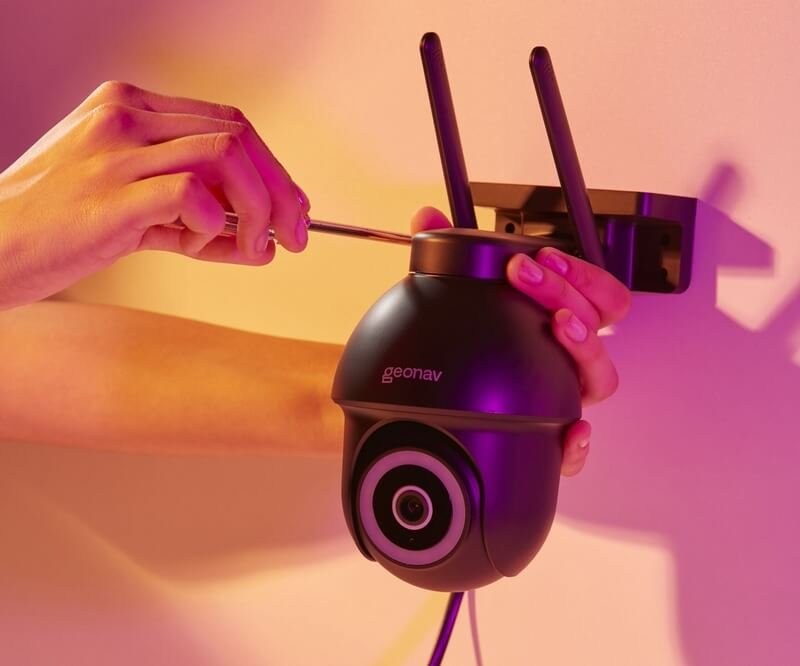
É bem simples. Na área de configurações do seu dispositivo Geonav, você acha a opção de notificações. Ali você escolhe quais eventos quer ser avisado: se alguém abrir a porta, se um sensor de movimento for ativado, ou até mesmo se o clima mudar drasticamente lá fora. Você decide o que é importante.
Deixar isso certinho faz toda a diferença no dia a dia. Evita preocupações desnecessárias e te deixa focado no que realmente importa. Você se sente mais seguro e no controle.
Dica Prática: Comece com as notificações essenciais, como movimento e aberturas, e depois vá ajustando conforme a sua rotina. Não sobrecarregue seu celular com alertas que você pode ignorar.
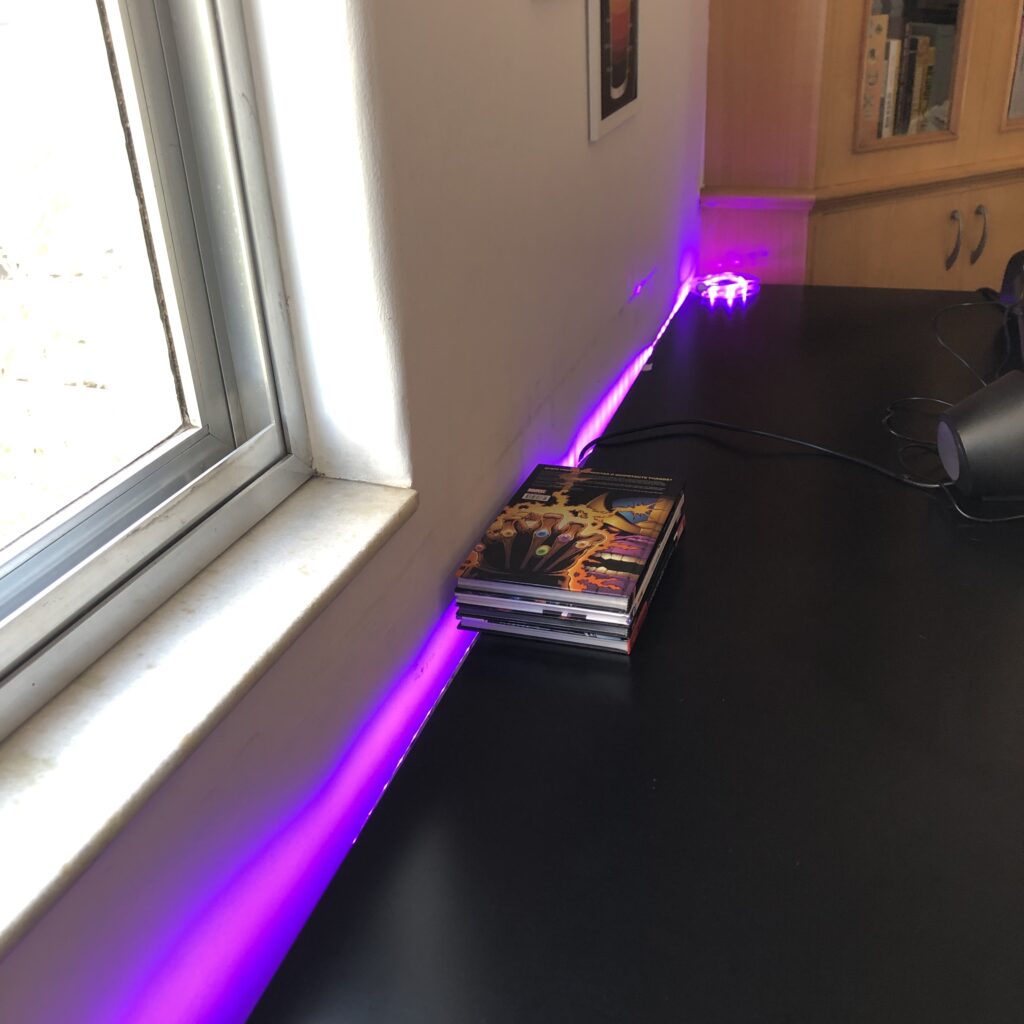
Ajustes de Privacidade: Mantenha o Controle dos Seus Dados
Fica tranquilo, eu te ajudo a cuidar da sua privacidade no seu Geonav Home. É mais simples do que parece. Vamos configurar para que só você tenha acesso ao que importa. Mantenha o controle dos seus dados sem complicação.
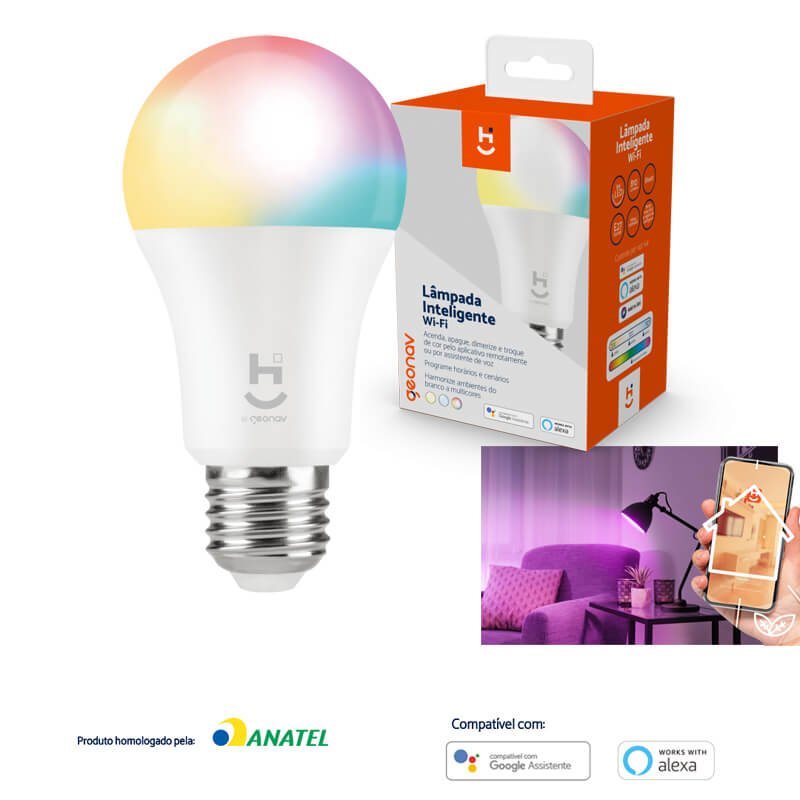
Sabe, é fundamental entender onde suas informações vão parar. Com poucos cliques, você define quem vê o quê. Isso é ter inteligência para proteger seu espaço digital. A gente sabe que dados são valiosos, e no seu Geonav Home, a decisão é sua.
Para garantir que tudo fique do seu jeito, explore as configurações de privacidade. Lá você pode ajustar permissões e decidir quais dados são compartilhados. É um jeito rápido de ficar mais seguro online.
Dica Prática: Revise as permissões de acesso às suas informações de localização e histórico de navegação pelo menos uma vez por mês. Assim, você garante que nada saiu do controle.
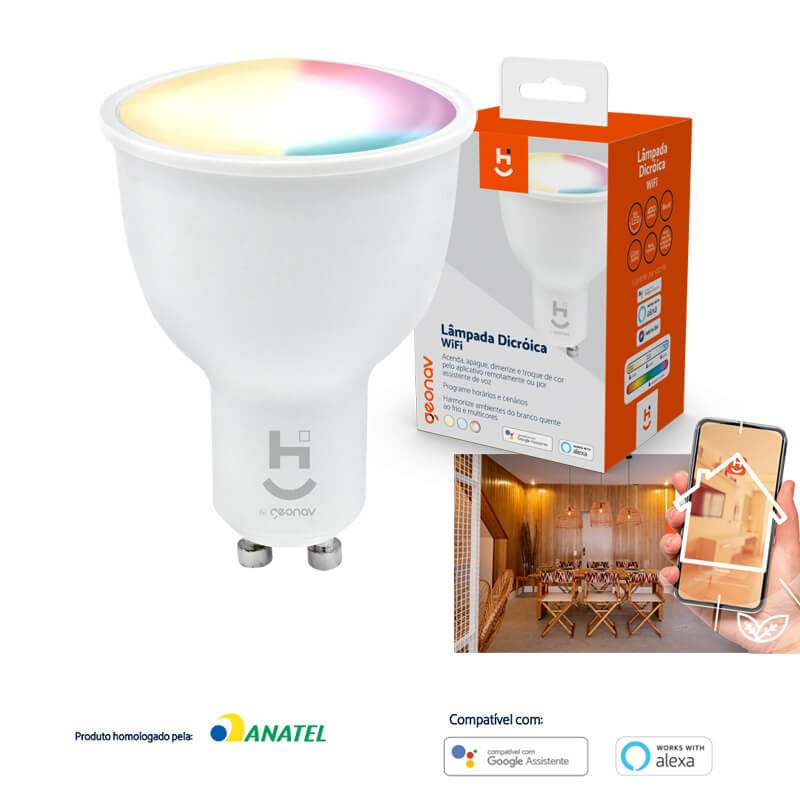
Integração com Outros Dispositivos: Ampliando Suas Possibilidades
Vamos falar de como seu Geonav Home pode se conectar com outras coisas na sua casa. É mais fácil do que parece. Pensa comigo: você quer que a luz da sala acenda quando você diz “boa noite”, né? Ou que o ar condicionado ligue antes de você chegar em casa. Com a integração, isso rola. O Geonav Home funciona como um maestro, orquestrando tudo.
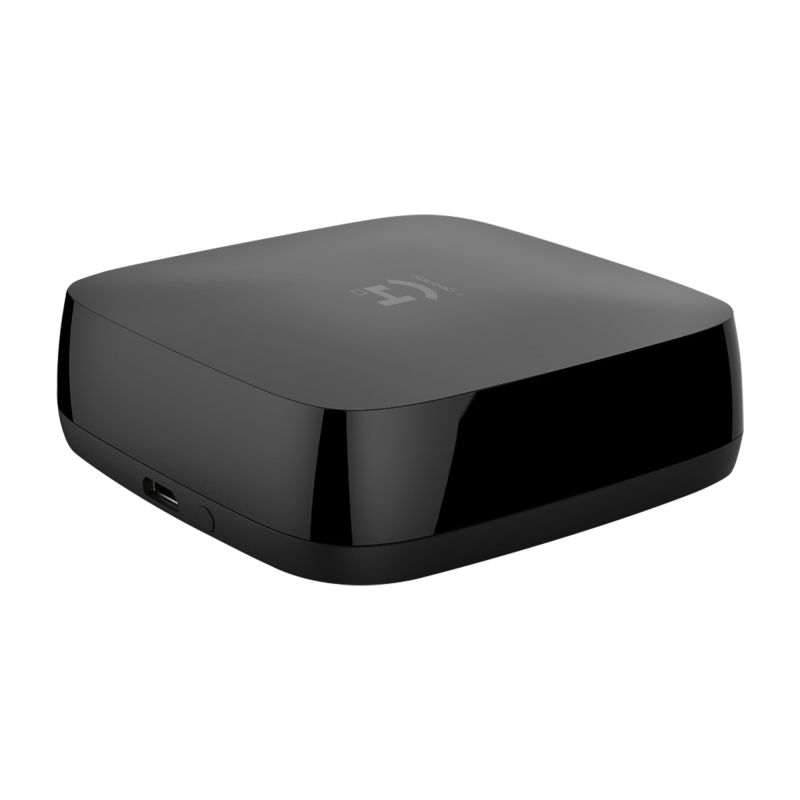
Para fazer essa mágica acontecer, o segredo está na comunicação. Seu Geonav Home usa tecnologias como Wi-Fi e Bluetooth, que são bem comuns hoje em dia. Ele “conversa” com outros aparelhos inteligentes que usam protocolos parecidos. Não se assuste com nomes técnicos. O importante é saber que a compatibilidade é o ponto chave. Verifique sempre se os outros dispositivos que você quer conectar são compatíveis com o sistema do Geonav Home.
Configurar essas conexões é geralmente direto no aplicativo do seu Geonav Home. Você procura por uma seção de “dispositivos” ou “conexões” e segue os passos. Geralmente, é um processo de achar o aparelho e confirmar a ligação. É como adicionar um novo amigo à sua rede. **Dica Prática: Comece conectando um ou dois dispositivos que você mais usa para pegar o jeito. Depois, vá expandindo sua rede inteligente aos poucos.**
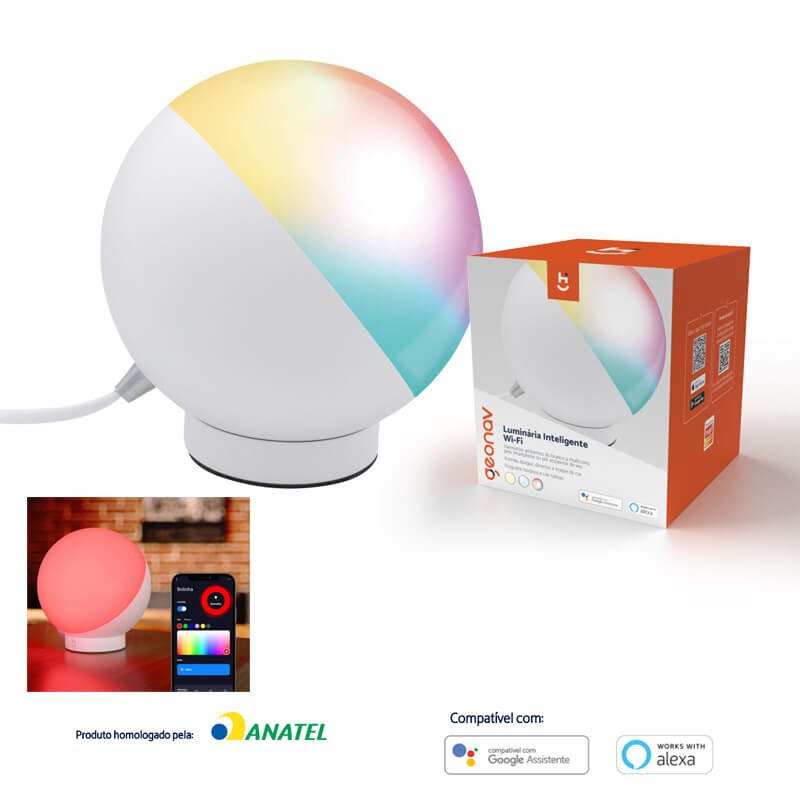
Atualizações de Software: Mantenha Seu Geonav Sempre Novo
A gente sabe que você quer ter seu Geonav sempre tinindo, né? Manter o software atualizado é um pulo pra garantir que tudo funcione direitinho e você aproveite todas as novidades. Pense nisso como dar um upgrade no seu aparelho, sem gastar nada a mais.
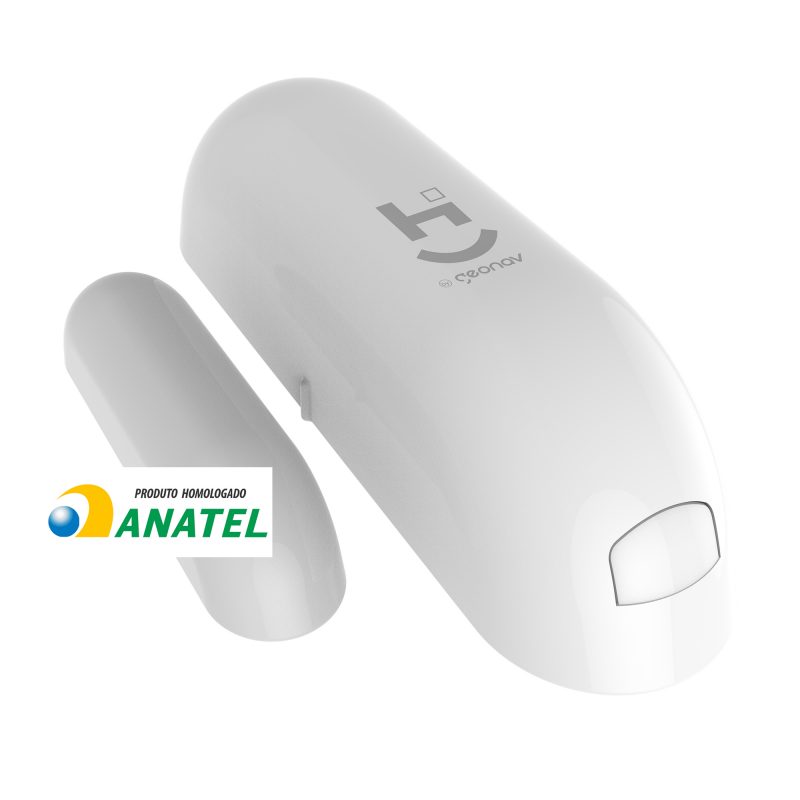
Para configurar o Geonav Home e ter certeza de que ele está sempre com a última versão, o processo é bem direto. Geralmente, você vai precisar conectar o aparelho a uma rede Wi-Fi e verificar as atualizações nas configurações. É ali que a mágica acontece. Muitas vezes, o próprio sistema te avisa quando tem algo novo.
Seguir esses passos simples faz toda a diferença. Garante que você tenha os mapas mais recentes, correções de bugs e até novas funcionalidades que vão deixar sua experiência ainda melhor. Não deixe pra depois, atualize seu Geonav e sinta a diferença.
Dica Prática: Se o seu modelo permite, ative as atualizações automáticas. Assim, você não precisa se preocupar em ficar verificando e o aparelho cuida de tudo sozinho.
Soluções para Problemas Comuns: Dicas Rápidas
A gente sabe que configurar um dispositivo novo às vezes dá um nó na cabeça, né? Principalmente quando se trata de um aparelho como o Geonav Home. Muita gente me pergunta sobre como fazer isso funcionar direitinho. O ponto de partida é sempre ter o aplicativo da Geonav no seu celular. Sem ele, a coisa não anda.
O processo é mais direto do que parece. Geralmente, você vai conectar o Geonav Home na energia, abrir o app e seguir os passos que ele te mostra. A conexão com o Wi-Fi da sua casa é o ponto chave. Preste atenção na senha, porque um errinho aí e a conexão cai. Verifique se o sinal Wi-Fi está bom onde você vai instalar o aparelho.
Se você está com dificuldade, a primeira coisa a fazer é reiniciar tanto o seu roteador Wi-Fi quanto o Geonav Home. Parece simples, mas muita gente esquece dessa etapa básica. Depois disso, tente o processo de configuração novamente pelo aplicativo. Muitas vezes, isso já resolve.
Dica Prática: Garanta que seu celular esteja conectado na mesma rede Wi-Fi que você quer configurar para o Geonav Home.
Dicas de Uso Avançado: Tire o Máximo do Seu Geonav
Vamos falar de como deixar seu Geonav ainda mais esperto. Sabe quando você quer que ele faça exatamente o que você pensa? Pois é, tem umas configurações que fazem toda a diferença. Muita gente usa o básico, mas eu garanto: ir um pouco além vale a pena. Você vai sentir que ele responde melhor, sabe? E aí a navegação flui que é uma beleza.
Para quem quer tirar o máximo do seu Geonav, o segredo está em explorar os menus de personalização. Pense em como você usa seu aparelho no dia a dia. Gosta de ver o mapa com mais detalhes? Ou prefere que ele mostre o trânsito em tempo real? Ajustar essas preferências é fácil e te dá um controle muito maior. Você pode até configurar rotas que evitam pedágios ou estradas de terra, se for o seu estilo.
Configurar o Geonav para seu uso é mais simples do que parece. Não se assuste com as opções. Comece pelo básico: defina seu tipo de veículo. Isso já ajusta o cálculo de rotas. Depois, explore as opções de trânsito e os tipos de alerta que você quer receber. Se você busca uma forma eficiente de planejar suas viagens, ajustar essas opções faz toda a diferença.
Dica Prática: Salve seus endereços favoritos, como casa e trabalho. Assim, você não precisa digitar toda vez que for para lá.
Recursos Inteligentes do Geonav Home
| Item | Características Principais | Dicas do Autor |
|---|---|---|
| Primeiros Passos: Conectando Seu Geonav à Rede Wi-Fi | Conexão inicial com a rede sem fio. Configuração básica para acesso à internet. | Geralmente, o processo é bem direto. Verifique se seu roteador está funcionando e se a senha do Wi-Fi está correta. Se tiver dificuldade, tente reiniciar o roteador e o próprio Geonav. |
| Criando Sua Conta: Acesso a Recursos Exclusivos | Registro para salvar preferências e histórico. Libera funcionalidades adicionais. | Use um e-mail que você acessa com frequência. Uma conta facilita o backup das suas configurações e a sincronização entre dispositivos, caso venha a ter mais de um. |
| Personalizando Seu Perfil: Deixando Tudo com a Sua Cara | Definição de nome, foto e outras informações pessoais. Adapta a experiência do usuário. | Coloque uma foto que te identifique. Isso ajuda na hora de usar com outras pessoas em casa. Deixe claro o que você gosta de assistir ou ouvir para o sistema te dar sugestões melhores. |
| Explorando as Opções de Conteúdo: O Que Te Interessa? | Navegação por catálogos de filmes, séries, músicas, apps. Descoberta de novas opções. | Não tenha medo de clicar e explorar. Use os filtros de gênero e ano. Se vir algo que te chamou a atenção, adicione à sua lista para ver depois. |
| Configurando Notificações: Fique Por Dentro do Que Importa | Gerenciamento de alertas para novos conteúdos, atualizações ou eventos. Mantém o usuário informado. | Selecione bem o que você quer ser notificado. Receber alerta de tudo pode ser cansativo. Priorize o que realmente é importante para o seu uso. |
| Ajustes de Privacidade: Mantenha o Controle dos Seus Dados | Controle sobre quais informações são compartilhadas. Configurações de segurança. | Dê uma olhada nas opções de privacidade. É bom saber como seus dados estão sendo usados. Ative o que te deixa mais confortável. |
| Integração com Outros Dispositivos: Ampliando Suas Possibilidades | Conexão com smartphones, tablets ou outros sistemas de casa inteligente. Expande as funcionalidades. | Verifique a lista de compatibilidade. Integrar com o celular, por exemplo, pode facilitar o controle. Se você tem um assistente de voz, veja se funciona junto. |
| Atualizações de Software: Mantenha Seu Geonav Sempre Novo | Instalação das versões mais recentes do sistema. Corrige bugs e adiciona recursos. | Deixe as atualizações automáticas ativadas, se possível. É a melhor forma de garantir que seu aparelho está sempre com o melhor desempenho e segurança. Se precisar fazer manual, faça quando tiver tempo. |
| Soluções para Problemas Comuns: Dicas Rápidas | Respostas e guias para resolver falhas frequentes. Auxílio rápido em caso de imprevistos. |
Confira este vídeo relacionado para mais detalhes:
Maximizando Sua Experiência com o Geonav
Configurar seu Geonav em casa é mais simples do que parece. Com algumas dicas práticas, você garante que ele funcione perfeitamente desde o primeiro uso. Vamos direto ao ponto, sem rodeios.
- Conecte à rede Wi-Fi: Primeiro, ligue seu Geonav. Nas configurações, procure a opção de rede. Selecione sua rede Wi-Fi doméstica e insira a senha. É o básico para ele acessar atualizações e mapas.
- Atualize os mapas: Depois de conectar, verifique se há atualizações de mapas. Geralmente, o próprio aparelho avisa. Se não, procure a opção “Atualização” no menu. Mapas recentes são cruciais para evitar perrengues na estrada.
- Configure seu perfil: Preencha suas informações. Isso inclui seu tipo de veículo, se é carro de passeio, moto, caminhão. Cada um tem rotas e restrições diferentes. Não pule essa etapa.
- Ajuste o brilho e som: Adapte o brilho da tela para o dia e para a noite. O mesmo vale para o volume dos avisos. Nada de ficar no escuro ou com um som irritante, né?
- Salve seus locais favoritos: Quer ter sua casa ou trabalho sempre à mão? Salve esses endereços na lista de favoritos. Assim, você chega rapidinho a eles.
Seguindo esses passos, você tira o máximo proveito do seu Geonav. É só praticidade no seu dia a dia.
Dúvidas das Leitoras
Como faço para conectar meu Geonav Home a uma nova rede Wi-Fi?
Para conectar seu Geonav Home a uma nova rede Wi-Fi, abra o aplicativo Geonav Home. Vá em configurações, selecione “Rede Wi-Fi” e escolha a nova rede. Digite a senha e confirme.
Esqueci minha senha, como recupero o acesso à minha conta?
Se esqueceu sua senha, clique em “Esqueci minha senha” na tela de login do aplicativo. Siga as instruções para redefinir sua senha por e-mail ou SMS. Você receberá um link para criar uma nova senha.
Posso usar o Geonav Home sem criar uma conta?
Algumas funcionalidades básicas podem ser acessadas sem conta. No entanto, para aproveitar todos os recursos e personalizações, a criação de uma conta é necessária. Isso garante a segurança e sincronização dos seus dados.
Quais tipos de conteúdo posso acessar no Geonav Home?
Você pode acessar informações de monitoramento do seu lar, como segurança e climatização. Além disso, há conteúdos de entretenimento e sugestões personalizadas de acordo com seu uso.
Como personalizo quais notificações recebo?
No aplicativo Geonav Home, vá até a seção “Notificações”. Lá, você pode selecionar quais alertas deseja receber. Escolha os tipos de eventos que são importantes para você.
É seguro compartilhar meus dados com o Geonav Home?
Sim, a segurança dos seus dados é prioridade. O Geonav Home utiliza criptografia avançada para proteger suas informações. Seus dados são usados apenas para melhorar sua experiência com o dispositivo.
Meu Geonav Home pode se conectar com outros aparelhos inteligentes?
Sim, o Geonav Home é compatível com diversos outros aparelhos inteligentes. Verifique a lista de compatibilidade no aplicativo ou na descrição do produto para saber quais dispositivos podem ser integrados.
Configurar o seu Geonav Home é mais simples do que parece. Seguindo esses passos, você garante que tudo funcione direitinho. Agora é só aproveitar seu aparelho configurado!
Gostou de aprender sobre geonav home? Se você se interessa por tecnologia e praticidade, vale a pena conferir também sobre GPS automotivo. Conta pra gente nos comentários o que achou e compartilhe com seus amigos!
