


Quer saber como configurar a Alexa para listas de compras? Pois é, esquecer aquele item essencial na hora H é frustrante. Neste guia prático, eu te mostro passo a passo. Você vai ver como é fácil adicionar produtos à sua lista de compras pelo comando de voz. Dê adeus às idas extras ao mercado!
Alexa na sua cozinha: a praticidade que você esperava para as compras do dia a dia
Pois é, ter a Alexa por perto na cozinha mudou meu jeito de organizar as compras. Sabe quando a gente tá no meio de uma receita e percebe que falta um ingrediente? Com a Alexa, é só falar. Ela cria e atualiza sua lista de compras em tempo real. Sem papel, sem esquecer nada. Um jeito inteligente de manter tudo em ordem.
O segredo é o reconhecimento de voz e a integração com o app Alexa. Você simplesmente diz “Alexa, adicione ovos à minha lista de compras” e pronto. Na hora que for ao mercado, é só abrir o app e ver tudo lá. Fica tranquila, a configuração é bem simples e a diferença no dia a dia é enorme. Muita praticidade na palma da sua mão, ou melhor, na voz do seu assistente.
Confira este vídeo relacionado para mais detalhes:
Configurando sua Alexa para nunca mais esquecer um item da lista
Primeiros passos: conectando a Alexa ao seu Wi-Fi
Vamos botar essa Alexa pra rodar! Configurar a conexão Wi-Fi é o primeiro passo pra você começar a usar sua assistente virtual pra valer. É mais fácil do que parece, pode confiar.
Você vai precisar baixar o aplicativo Alexa no seu celular, seja Android ou iOS. Abra o app, faça login na sua conta da Amazon ou crie uma, se ainda não tiver. Depois, é só seguir as instruções para adicionar um novo dispositivo. Geralmente, a Alexa se comunica com você e te guia por todo o processo de conexão à sua rede Wi-Fi. É bem intuitivo.
Depois de conectar a Alexa ao Wi-Fi, você pode começar a explorar tudo que ela pode fazer. Listas de compras é só o começo! Você pode pedir para tocar música, definir lembretes, verificar a previsão do tempo e até controlar outros dispositivos inteligentes em casa. Fica tranquila que você pega o jeito rapidinho.
Dica Prática: Mantenha a senha do seu Wi-Fi por perto, pois o aplicativo vai pedir para você inseri-la durante a configuração. Assim, evita ter que ficar procurando depois.

O aplicativo Alexa: seu centro de comando para tudo
A Alexa é mais que um assistente de voz, é o seu centro de comando. Você controla luzes, música, e sim, suas listas de compras, tudo com a sua voz. É fácil de configurar e usar no dia a dia. Pense nela como sua ajudante pessoal, sempre pronta para executar suas tarefas.

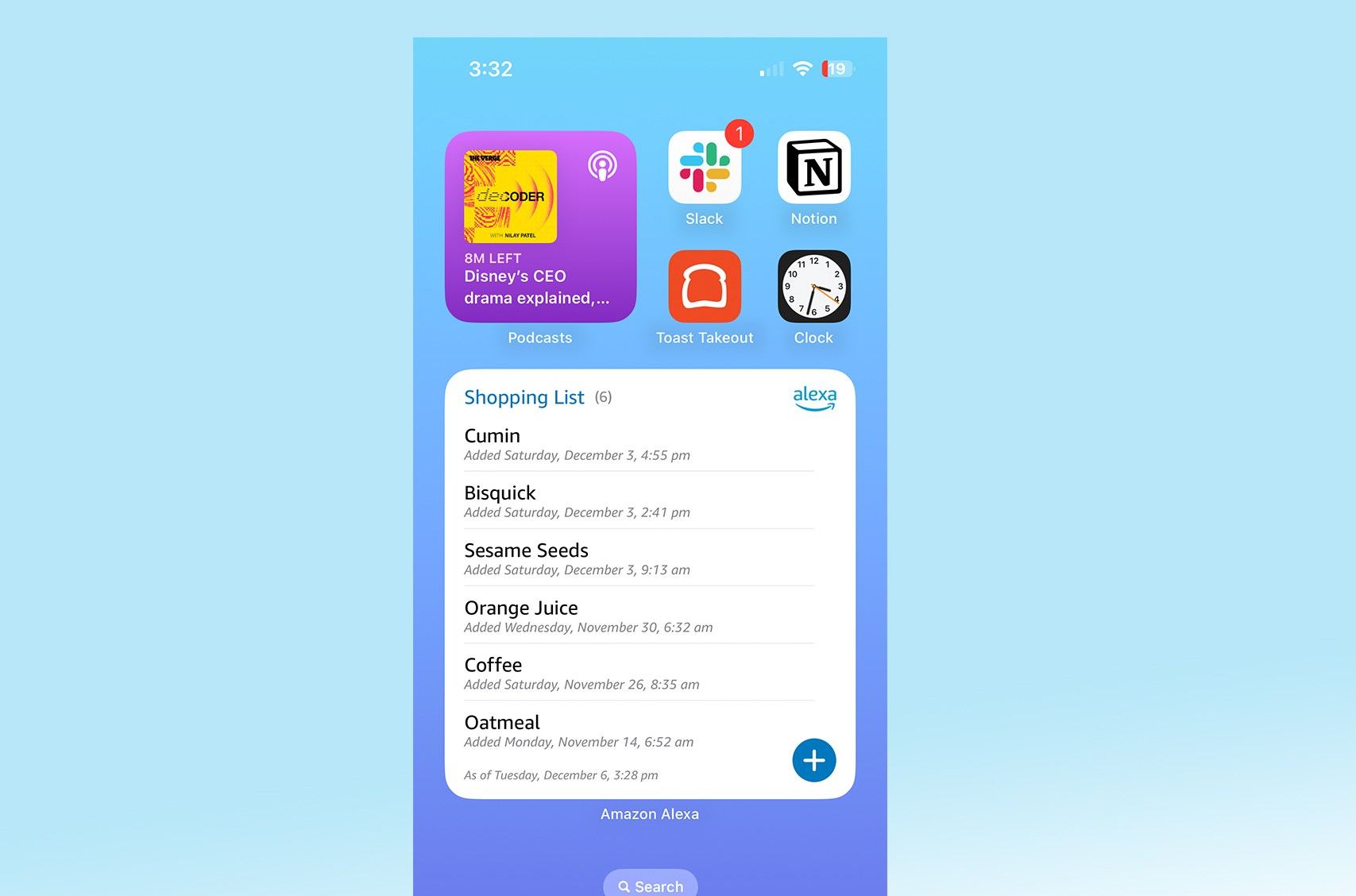
Configurar a Alexa para suas listas de compras é simples. Você pode usar o aplicativo Alexa no seu celular para criar listas. Depois, é só pedir para a Alexa adicionar ou remover itens. “Alexa, adicione leite à minha lista de supermercado.” Pronto! A lista é atualizada no seu aplicativo, você vê tudo em tempo real.
Usar a Alexa para gerenciar suas compras economiza tempo e evita esquecimentos. Você não precisa mais de papel e caneta espalhados pela casa. Tudo fica centralizado no aplicativo e acessível por comando de voz. É organização pura.
Dica Prática: Para listas de compras, eu recomendo criar listas separadas no app Alexa, como “Supermercado” e “Farmácia”. Assim, você mantém tudo organizado e sabe exatamente o que comprar em cada lugar.
Criando sua primeira lista de compras por voz
Configurar a Alexa para criar listas de compras por voz é mais fácil do que parece. Eu também achei que seria complicado no início, mas depois que você pega o jeito, vira automático. Basicamente, você só precisa garantir que seu aplicativo Alexa no celular esteja conectado à sua conta e ao seu dispositivo Echo. Não tem segredo!
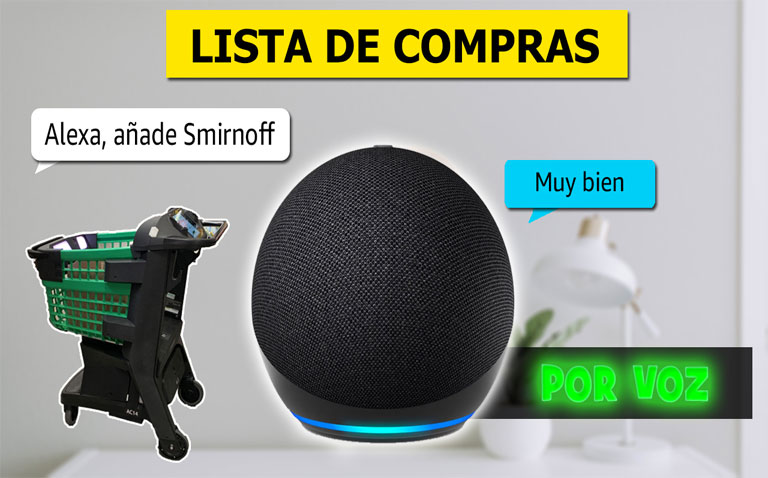
Para começar a usar, é só dizer “Alexa, adicione [nome do item] à minha lista de compras”. Quer adicionar mais? Repita o comando para cada item. Se você já usava o aplicativo para gerenciar suas compras, pode até linkar contas de supermercados para que os itens vão direto para o carrinho. Isso economiza um tempo danado.
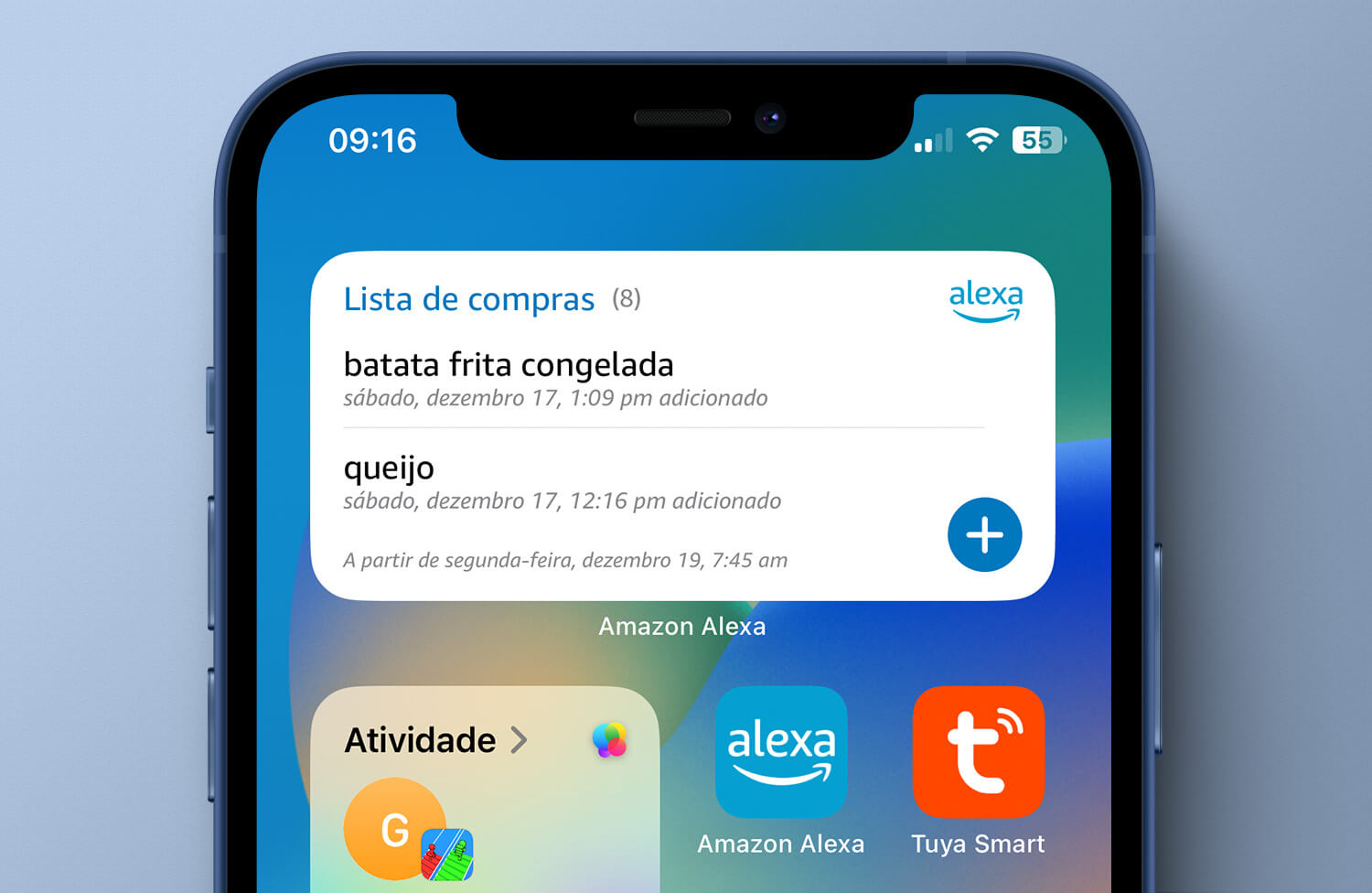
Quando for ao mercado, basta abrir o aplicativo Alexa no celular e sua lista estará lá, pronta para ser conferida. Você também pode pedir para a Alexa ler a lista em voz alta. Se você tem mais de um dispositivo Echo em casa, não se preocupe, a lista é sincronizada em todos eles.
Dica Prática: Crie listas separadas para diferentes supermercados ou para tipos de compras, como “feira” ou “farmácia”. Assim, você não se perde.
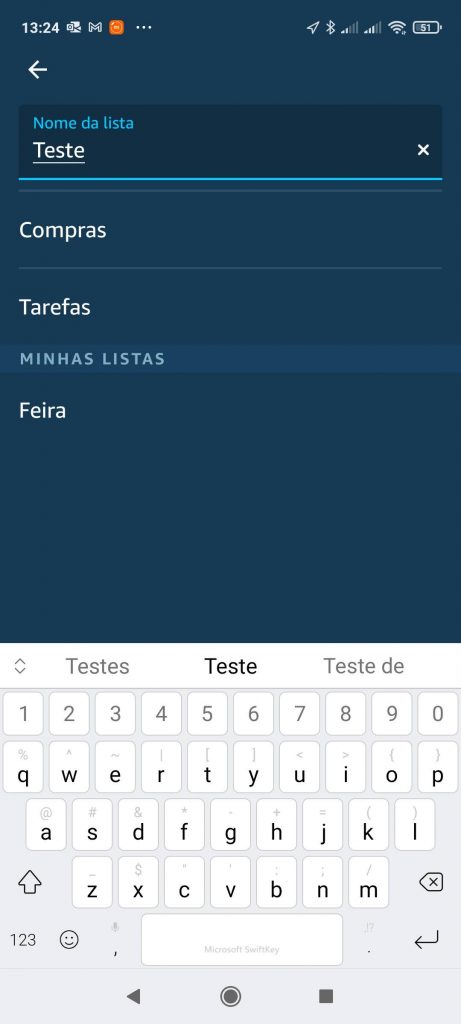
Adicionando itens à lista de forma rápida e simples
Configurar a Alexa para sua lista de compras é uma mão na roda, viu? Eu uso direto e salva um tempo danado. Você fala o que precisa e pronto, já entra na lista. Sem precisar pegar papel e caneta, ou ficar abrindo app toda hora. É só usar a voz, bem direto ao ponto.
Para começar, é super simples. Você precisa ter o aplicativo Alexa no seu celular, claro. Depois, é só vincular sua conta da Amazon. A partir daí, a mágica acontece. Peça para a Alexa adicionar qualquer item que vier à cabeça. Se você estiver com as mãos ocupadas, é só chamar por ela.
Essa funcionalidade deixa o dia a dia muito mais prático. Imagina: está cozinhando e percebe que acabou o sal. É só gritar: “Alexa, adicione sal na lista de compras”. Ela confirma e pronto. Sua lista fica sempre atualizada, seja para o mercado ou para qualquer outra coisa. Fica tranquila que é rápido de pegar o jeito.
Dica Prática: Para uma lista mais organizada, você pode até pedir para a Alexa separar por categorias. Fale: “Alexa, adicione leite na lista de laticínios”. Ela entende!

Visualizando e gerenciando sua lista no app
Configurar a Alexa para suas listas de compras é mais simples do que parece. Sabe quando você lembra de algo e não quer esquecer? Agora, é só falar. Você diz “Alexa, adicione leite à minha lista de compras” e pronto. A lista fica atualizada no seu aplicativo. Isso facilita muito a vida, principalmente na correria.

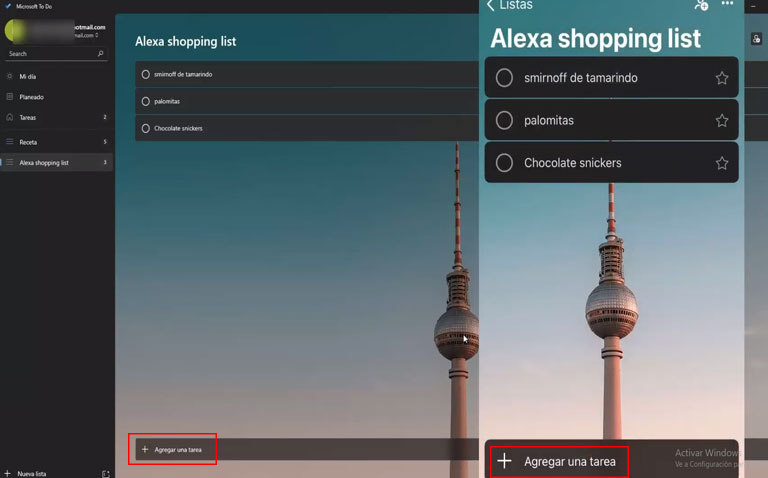
Você gerencia essa lista diretamente no app da Alexa, seja no celular ou no tablet. É lá que você vê tudo que adicionou, pode tirar algum item se mudou de ideia, ou até mesmo marcar o que já comprou. O legal é que a Alexa entende diferentes formas de pedir, então não se preocupe em ser super específico.
Pois é, ter tudo organizado na lista faz uma diferença enorme na hora de ir ao mercado. Acabam as idas e vindas atrás de algo que esqueceu em casa. Vamos combinar, economiza tempo e evita compras por impulso.
Dica Prática: Se você usa mais de um aplicativo de lista de compras, pode configurar a Alexa para usar o seu preferido. Dê uma olhada nas configurações do app da Alexa para ver as opções disponíveis.

Editando e removendo itens da lista
Configurar a Alexa para gerenciar suas listas de compras é moleza. Pense nela como sua assistente pessoal direto na cozinha ou no mercado. O legal é que você nem precisa de um celular na mão. Só usa a voz!
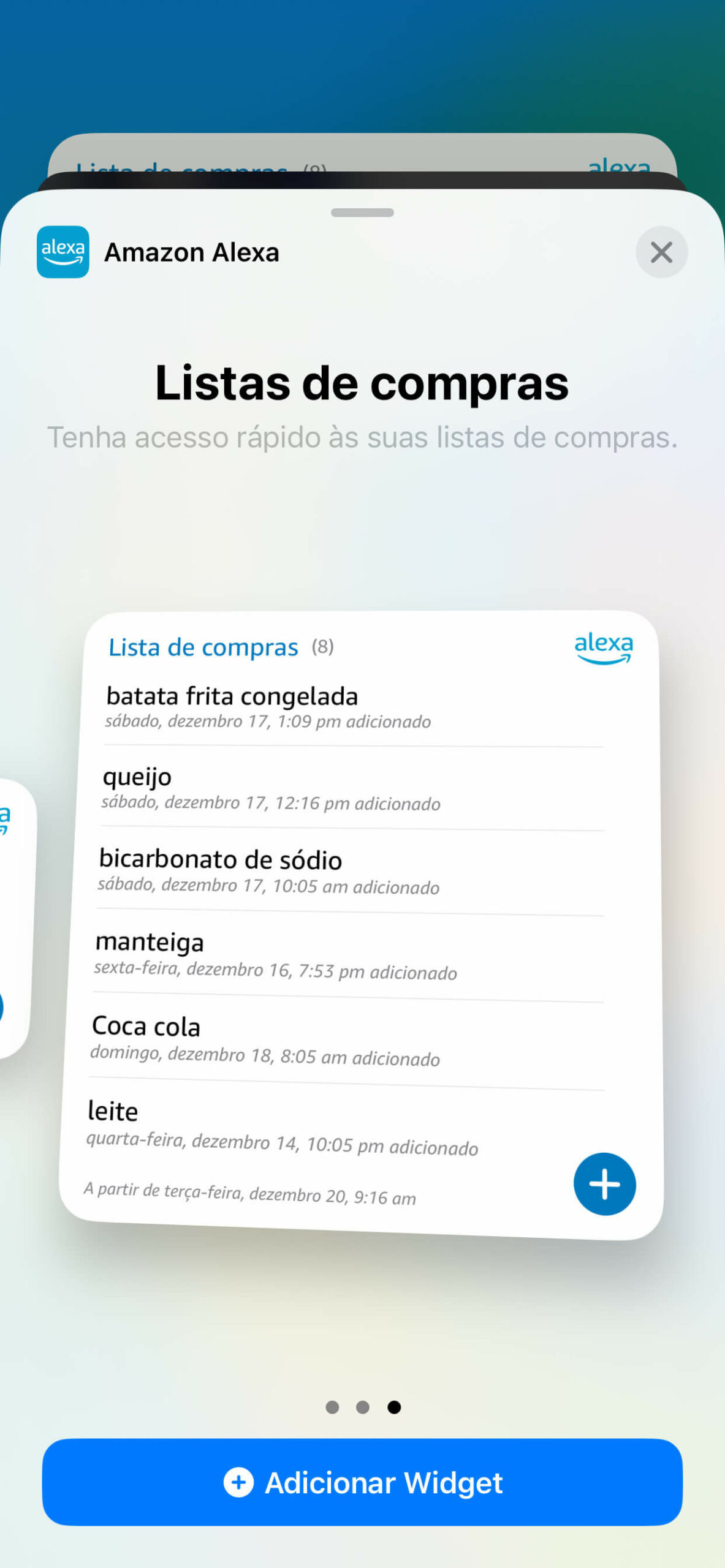
Quando você fala “Alexa, adicione leite à minha lista de compras”, ela entende e adiciona. Se por acaso ela não entender algo ou você quiser ter certeza, pode abrir o app da Alexa no seu celular. Lá, você vê tudo que foi adicionado e pode editar, remover ou até organizar por categorias, o que facilita muito na hora de ir ao supermercado.
É bem simples tirar algo da lista também. Basta dizer “Alexa, remova leite da minha lista de compras”. Se quiser ver o que já está lá, é só perguntar “Alexa, o que tem na minha lista de compras?”. Ela vai ler tudo para você. Fácil assim.
Dica Prática: Crie uma rotina para que, ao dizer “Alexa, estou saindo para fazer compras”, ela leia sua lista completa.
Usando comandos de voz para outras listas (anotações, lembretes)
Sabe aquela correria do dia a dia? Às vezes a gente pensa em algo, mas a mão tá ocupada ou o celular longe. É aí que a Alexa entra pra salvar o dia. Se você já usa pra sua lista de compras, vai adorar saber que ela pode gerenciar outras listas também. Anotações rápidas, tarefas pendentes, ideias que surgem do nada – tudo isso pode ser ditado pra ela.

Configurar a Alexa para gerenciar mais listas é moleza. Geralmente, o aplicativo Alexa no seu celular te dá essa opção. Você pode criar listas personalizadas, como “Ideias para o Jantar”, “Livros para Ler” ou “Coisas para Fazer no Fim de Semana”. Depois é só pedir: “Alexa, adicione pão à minha lista de compras” ou “Alexa, anote que preciso ligar para o João amanhã”. Ela organiza tudo pra você.
É um jeito inteligente de não perder nada e manter tudo em ordem. Pensa só, você tá cozinhando e lembra de um ingrediente que acabou? É só falar. Ou quando surge aquela ideia genial no meio da noite, mas você não quer acender a luz pra não atrapalhar ninguém? É só pedir pra Alexa anotar.
Dica Prática: Para evitar confusão, sempre diga o nome da lista antes do item, tipo: “Alexa, adicione leite à lista de compras”. Assim, ela sabe exatamente onde colocar cada coisa.

Integrando com outros aplicativos de supermercado
Vamos configurar a Alexa para suas listas de compras. É mais simples do que parece. Pense nisso como dar um “upgrade” no seu jeito de ir ao mercado.
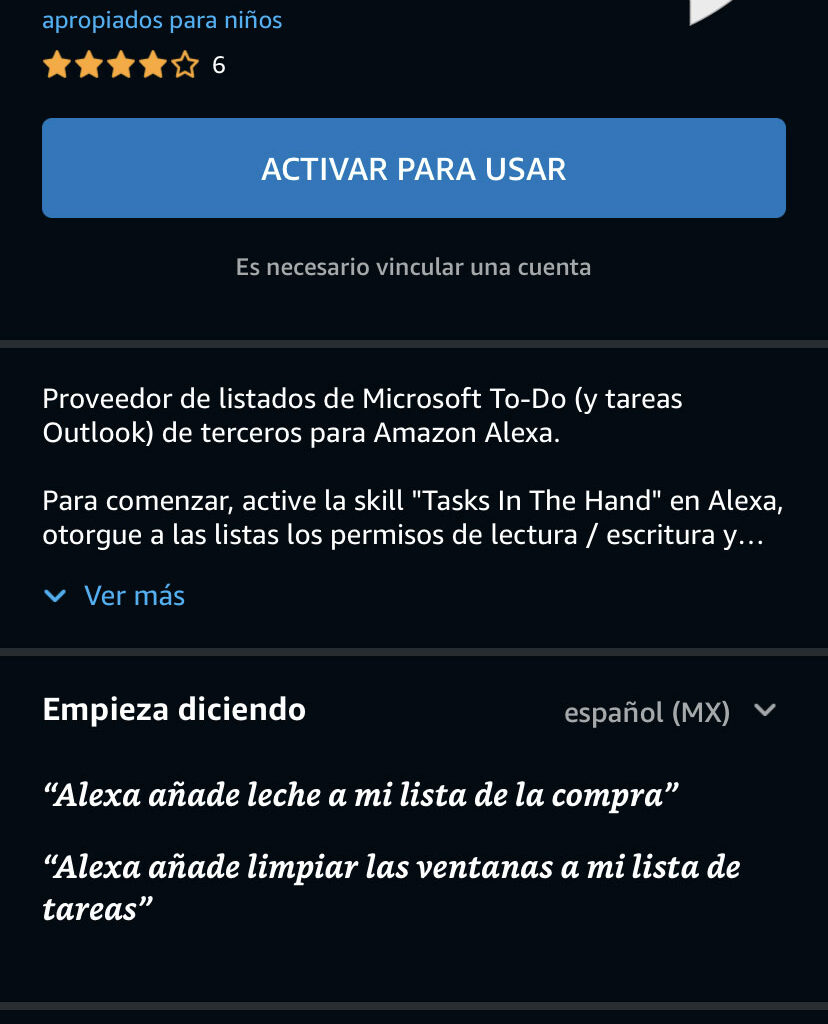
Para fazer isso funcionar, você precisa vincular sua conta de supermercado preferido com a Alexa. Geralmente, isso é feito pelo app da Alexa mesmo. Procura a seção de “Skills” e, dentro dela, a loja de aplicativos para a Alexa. É lá que você vai achar a opção do seu supermercado.
Depois de ativar a skill do supermercado, a Alexa vai te guiar. Você vai precisar autorizar o acesso, colocando seus dados de login da loja. Assim que conectar, tudo que você pedir para a Alexa adicionar na lista vai direto para o app do mercado, pronto para você fazer seu pedido ou organizar sua ida à loja física.
Dica Prática: Fale frases claras como “Alexa, adicionar leite à minha lista de compras no [Nome do Supermercado]” para evitar confusão.
Dicas para otimizar o uso da Alexa nas compras
Pra usar a Alexa nas compras, o pulo do gato é configurar as listas direitinho. Assim, você não se perde e não esquece nada no mercado. É bem mais prático do que ficar anotando no papel, sabe?

Eu testei e vi que dá pra criar várias listas. Uma pra mercado, outra pra farmácia, outra pra coisas de casa. Você só precisa falar “Alexa, criar lista de compras do supermercado” e depois “Alexa, adicionar pão à lista do supermercado”. Simples assim.
Muita gente não sabe, mas dá pra vincular sua conta da Amazon. Isso ajuda a ter um histórico e até a ver promoções. Experimenta pra ver como facilita seu dia a dia.
Dica Prática: Fale com a Alexa para ver suas listas a qualquer momento: “Alexa, quais itens estão na minha lista de compras?”.
Solucionando problemas comuns na configuração da lista
Configurar a Alexa para suas listas de compras é mais fácil do que você pensa. Sabe quando você lembra de algo urgente e não tem onde anotar? Com a Alexa, isso vira história. Basta pedir para ela adicionar o item na sua lista de compras. Ela entende rapidinho.

Às vezes, a Alexa pode não entender o item que você pediu. Isso acontece se o nome for muito parecido com outra coisa ou se o som não estiver claro. Não se frustre. Geralmente, basta repetir de forma mais clara. Se o problema persistir, confira no aplicativo se ela registrou o item correto. Você pode corrigir por lá.
Outro ponto é quando você quer separar listas. Por exemplo, uma para o mercado e outra para itens de casa. A Alexa permite isso. Basta pedir para criar uma nova lista e dar um nome específico. Assim, tudo fica organizado.
Dica Prática: Para garantir que a Alexa entenda sempre, use nomes claros e evite abreviações estranhas. Falar um pouco mais devagar ajuda muito.
Do comando de voz à geladeira cheia: como a Alexa otimiza suas compras
| Item | Descrição Rápida | Dicas Práticas do Autor |
|---|---|---|
| Primeiros passos: conectando a Alexa ao seu Wi-Fi | Antes de tudo, garanta que seu dispositivo Echo (ou outro com Alexa) esteja conectado à sua rede Wi-Fi. É o básico para ela funcionar. | Se tiver dificuldade, reinicie seu roteador. Às vezes, é só isso. Verifique se a senha do Wi-Fi está correta no app Alexa. |
| O aplicativo Alexa: seu centro de comando para tudo | O app no seu celular é onde a mágica acontece. Você gerencia tudo por lá, desde as configurações até suas listas. | Baixe o app no seu smartphone. É nele que você vai ver tudo que a Alexa “ouve” e adiciona. Facilita demais a organização. |
| Criando sua primeira lista de compras por voz | É simples. Diga algo como “Alexa, crie uma lista de compras”. Ela vai confirmar e a lista estará pronta no app. | Seja direto. Dizer “Alexa, lista de compras” já funciona na maioria das vezes. Mantenha o microfone próximo ao dispositivo. |
| Adicionando itens à lista de forma rápida e simples | Com a lista criada, é só falar: “Alexa, adicione leite à minha lista de compras”. Pronto, item adicionado. | Fale o nome do item claramente. Se for algo com grafia diferente, a Alexa pode ter dificuldade. Experimente falar mais devagar. |
| Visualizando e gerenciando sua lista no app | Abra o app Alexa, vá em “Dispositivos” e depois em “Todas as suas listas”. Sua lista de compras estará lá, organizadinha. | É aqui que você confere tudo. Marcar o que já comprou é fácil, basta tocar no item. Muito mais prático que papel. |
| Editando e removendo itens da lista | No app, você pode editar a quantidade ou remover o que não precisa mais. Se quiser por voz: “Alexa, remova ovos da lista”. | Se a Alexa adicionar algo errado, não se desespere. Vá no app e corrija rapidinho. É mais rápido que tentar explicar de novo por voz. |
| Usando comandos de voz para outras listas (anotações, lembretes) | A Alexa não serve só para compras. Você pode pedir para ela “anotar um recado” ou “criar um lembrete”. | Crie listas separadas para diferentes propósitos. “Alexa, anote a ideia do projeto” é útil para não esquecer nada. |
| Integrando com outros aplicativos de supermercado | Alguns supermercados têm integração com a Alexa. Verifique no app Alexa ou no site do seu mercado preferido. | Essa integração pode permitir adicionar itens diretamente ao carrinho online. Vale a pena pesquisar se o seu mercado oferece. |
| Dicas para otimizar o uso da Alexa nas compras | Fale os nomes dos produtos de forma padronizada. Assim, a Alexa entende melhor. |
Confira este vídeo relacionado para mais detalhes:
Vantagens de ter a Alexa como sua assistente de compras
Configure sua Alexa para gerenciar suas listas de compras. É mais prático do que parece e libera sua mente para outras coisas. Chega de esquecer aquele item essencial no mercado.
Minhas Dicas Especiais para Configurar a Alexa
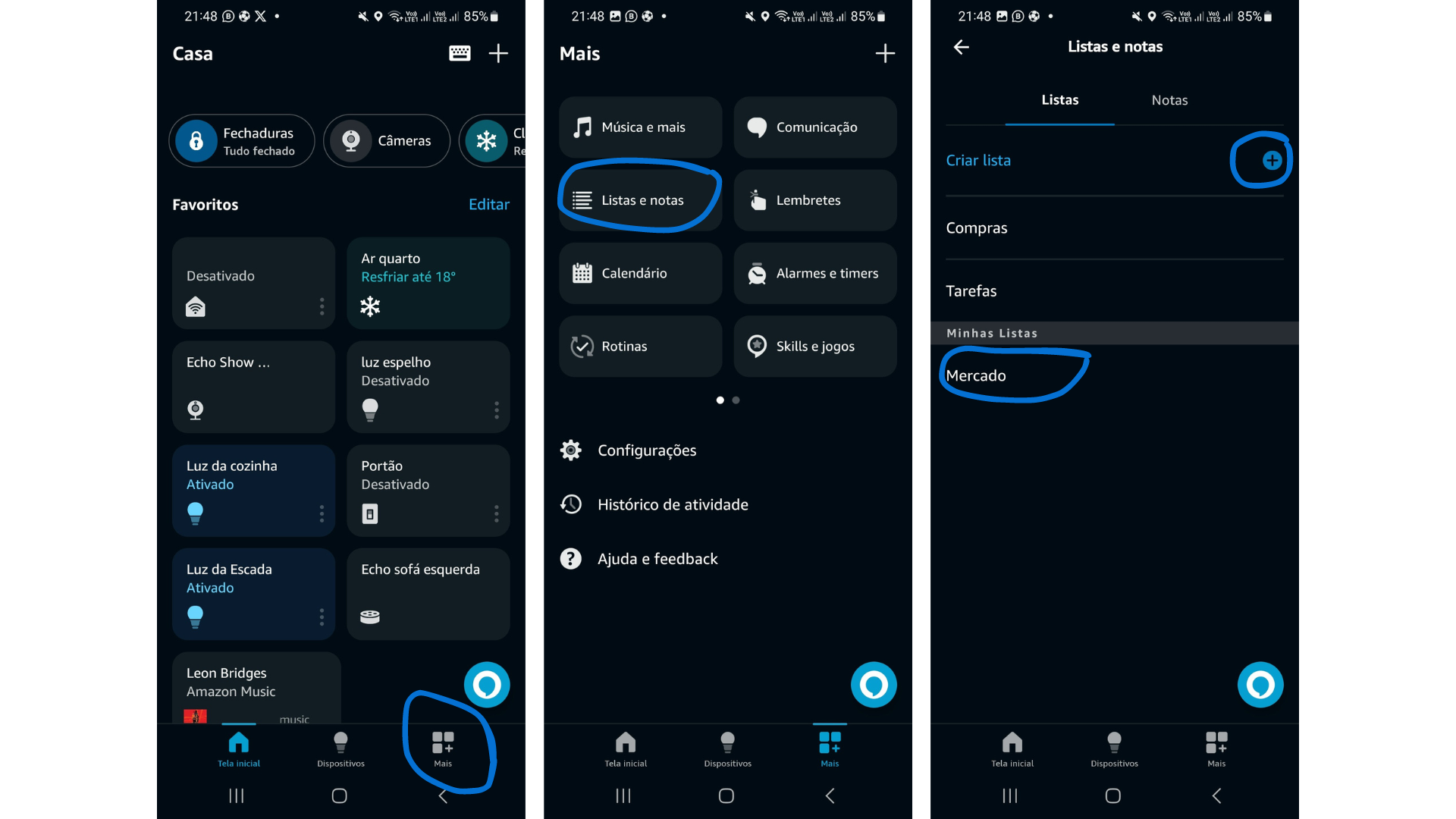
- Abra o app Alexa: No seu celular, procure pelo ícone do aplicativo da Amazon Alexa. Se ainda não tem, baixe na loja de aplicativos.
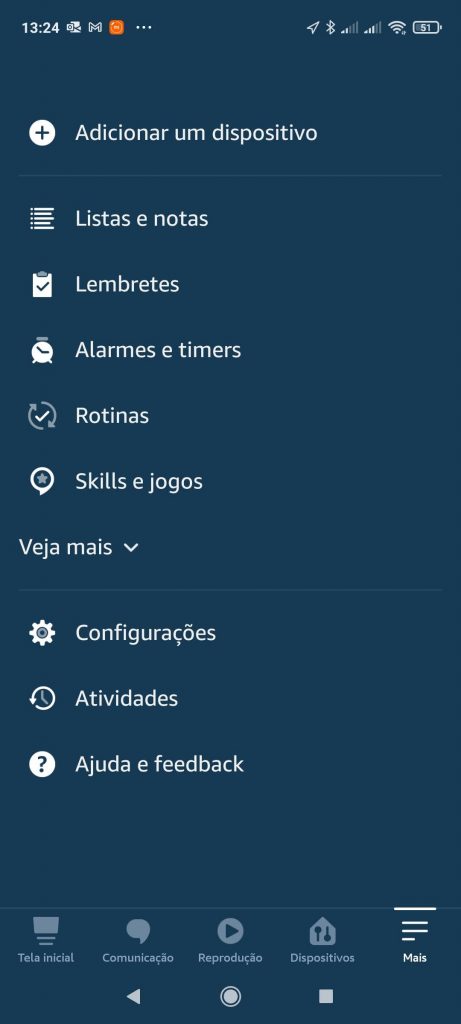
- Acesse “Mais”: No menu inferior do app, toque em “Mais”.
- Vá em “Listas”: Encontre a opção “Listas” e toque nela.
- Escolha “Lista de Compras”: Você verá a lista padrão. Toque nela.
- Adicione itens com a voz: Diga “Alexa, adicionar [nome do item] à minha lista de compras”. Repita para todos os itens.
- Verifique pelo app: Se quiser conferir ou adicionar algo manualmente, é só abrir a lista no app. Você pode editar ou remover itens facilmente.
Pois é, com esses passos simples, sua Alexa já está pronta para te ajudar nas compras. É só falar e pronto!
Dúvidas das Leitoras
Posso ter mais de uma lista de compras na Alexa?
Sim, você pode criar várias listas. Isso é ótimo para separar itens por categoria, como “Mercado da Semana” e “Churrasco do Fim de Semana”. Basta pedir à Alexa para criar uma nova lista com o nome que preferir.
A Alexa entende diferentes marcas e tipos de produtos?
Geralmente sim, a Alexa é bem esperta com isso. Ela tenta entender o produto que você quer, mesmo que você não diga a marca exata. Se tiver dúvida, ela pode perguntar para confirmar.
É possível pedir para a Alexa adicionar a quantidade de um item?
Com certeza! Você pode falar algo como “Alexa, adicione 5 quilos de batata” ou “Alexa, adicione 2 litros de leite”. Ela registrará a quantidade que você pediu.
Como compartilho minha lista de compras com outras pessoas?
Você pode compartilhar sua lista de compras através do aplicativo Alexa. Lá, você encontra a opção de compartilhar com outros usuários que também usam Alexa. Assim, todos ficam por dentro do que precisa ser comprado.
A Alexa funciona com listas de compras em outros idiomas?
A Alexa funciona melhor em português no Brasil. Embora ela possa entender algumas palavras em outros idiomas, para garantir que sua lista seja configurada corretamente, o ideal é usar o português.
Configurar sua Alexa para gerenciar suas listas de compras é mais simples do que parece. Agora você sabe como adicionar itens por voz, criá-las e até mesmo acessar de onde estiver. É uma mão na roda para não esquecer nada no mercado. Se você curtiu essa praticidade, que tal descobrir mais sobre como usar a Alexa em outras tarefas do dia a dia?
